Mac 动态壁纸怎么设置?荷风壁纸的场景、互动与暂停
想让桌面上的锦鲤游起来,或者把夜晚的月光、樱花和星云放到 Mac 上?荷风壁纸提供可以切换和互动的动态场景。选好画面,再点击“启动壁纸”,就能让它在桌面上继续播放。
当前 Mac 版为 1.2,支持 macOS 13 及以上,可从 Mac App Store 下载。
选一个喜欢的场景,再启动
打开荷风壁纸,在主界面查看场景卡片。喜欢白天的水景,可以选荷塘或清溪石涧;想看夜色,可以选荷塘月色;喜欢看鱼游来游去,可以选水族馆。
点击场景卡片后,调整右侧的光线和场景设置,再点击“启动壁纸”。桌面才会开始显示动态画面。壁纸已经运行时,选择另一款场景就能切换,不必退出应用重新打开。
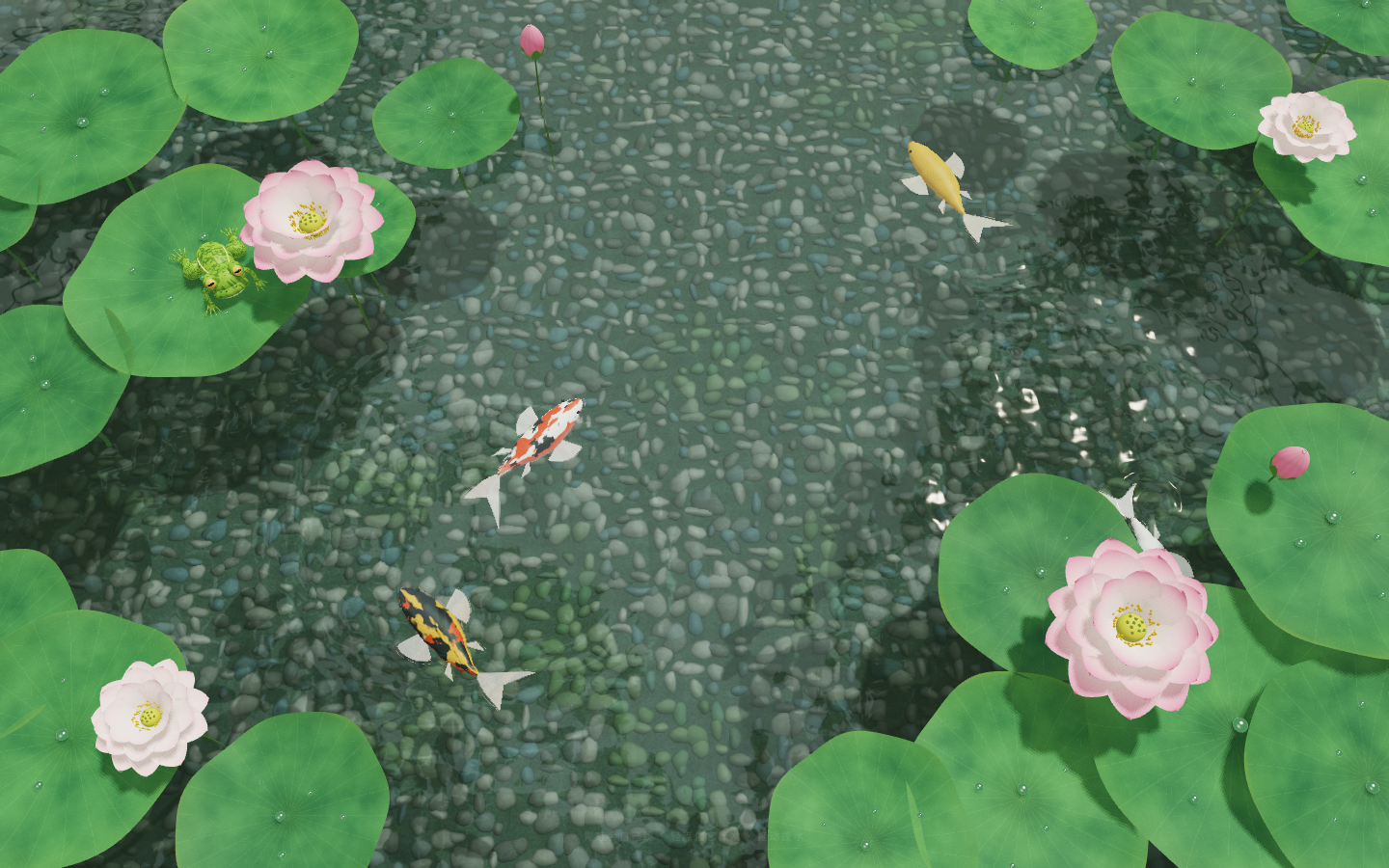
上图是荷塘场景画面。实际光线、鱼的数量和水面效果会随你的设置与动画变化。
关闭窗口后,壁纸仍然播放
关闭主窗口只是把操作界面收起来,已启动的壁纸会继续运行。需要调整时,点击菜单栏的水波图标;想重新挑场景,可以选择“打开主界面”。
“暂停动画”让画面停在当前状态,取消勾选后继续播放。“停止壁纸”会关闭动态画面,应用仍留在菜单栏;退出荷风壁纸也会停止播放。这两种停止方式都会露出原来的系统壁纸。
荷风的场景不会加入系统设置的“壁纸”列表。需要持续显示动态画面时,让应用保持运行即可。
想拨水、喂鱼,再开启互动
壁纸启动后,在主界面或菜单栏勾选“互动模式”,确认提示,再回到桌面空白处点击或拖动。不同场景的反应不同:荷塘可以投喂锦鲤、让青蛙跳,清溪点击会泛起涟漪,樱花会随鼠标带起的风飘动。
互动时桌面图标、框选和右键菜单照常可用。 点击图标时,下方场景也可能有反应。每次重新启动壁纸,互动模式默认关闭,需要时再开启。
在荷塘的控制面板里,也可以直接点“撒一把鱼食”或“让青蛙跳一下”。使用这两个按钮不用先开启桌面互动。
想让画面更安静,先调这两个设置
日常可以先用 30 帧/秒,绘制精度选“均衡”或“省电”。想看更连贯的水面动画时,可以在接电状态下尝试 60 帧/秒;如果电脑变热或画面不顺,再改回 30 帧/秒并降低绘制精度。
使用电池或开启系统低电量模式时,应用会把播放限制在最多 30 帧/秒。显示器或电脑休眠、切换到其他登录会话时会自动暂停;桌面几乎完全被其他窗口遮住时也会停止绘制,露出桌面后继续。
开机后继续显示,开启自动启动
勾选“登录时自动启动”。如果界面提示需要系统批准,点击对应按钮,到 macOS 系统设置中允许它。下次登录 Mac 时,壁纸会在后台恢复;你手动打开应用时,仍会看到主界面。
多显示器可以各自显示壁纸。每款场景会保存自己的画面设置,切回来时不用重新调一次。
内置场景离线可用,新场景按需下载
1.2 内置荷塘、荷塘月色、荷塘流光、清溪石涧、水族馆、樱花、雨窗和星海。内置与已下载场景都在 Mac 本机绘制。
主界面的“自动获取新场景”默认开启,会读取官网场景目录和已有场景的更新;列表中带下载按钮的新场景,需要先下载再使用。你可以关闭这个选项,继续使用本机已有场景。
画面异常时,先点击菜单栏水波图标,再点面板右上角的圆形箭头按钮,重新载入当前场景。需要帮助可联系 支持邮箱。了解联网和本地设置说明,见隐私政策;功能与下载见产品页。