Mac 日志在哪里看?找到文件后快速搜索错误
Mac 上程序出问题,你可能先遇到的不是怎么分析,而是日志在哪里、拿到文件之后用什么打开。先找到相关来源,再搜错误,会比到处翻文件更省时间。
系统问题,先打开控制台
用 Spotlight 搜索“控制台”或“Console”,选择自己的 Mac,查看系统消息。可以按进程或相关文字搜索,找到问题发生附近的记录。具体操作见 Apple 控制台指南。
如果拿到的是 .logarchive 系统日志归档,也继续使用 Console。应用单独生成的文本日志,则从文件开始查看。
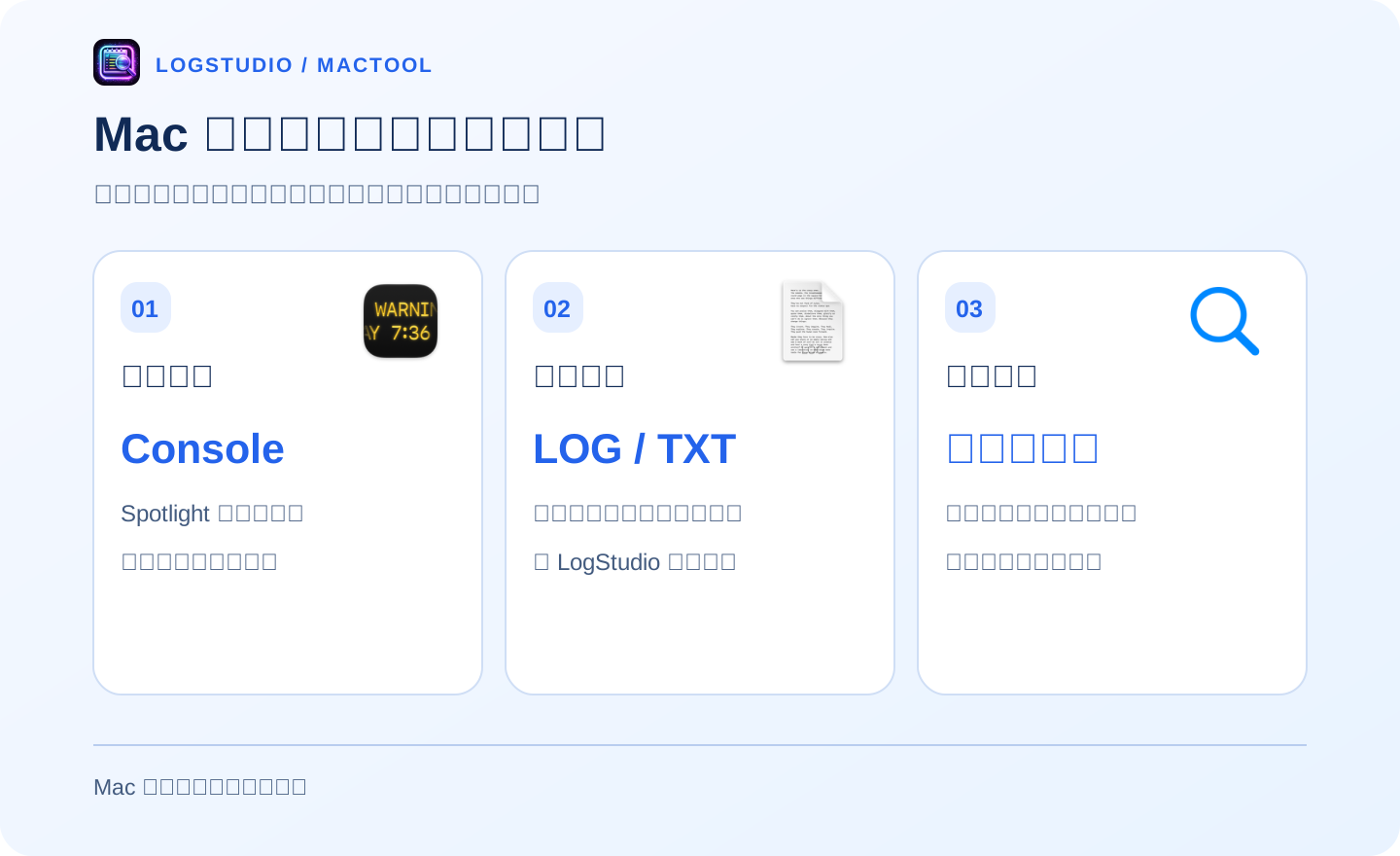
应用日志,从导出入口或日志目录找
先看应用有没有“导出日志”或“打开日志目录”的入口。部分应用把文本日志放在 ~/Library/Logs,也有程序使用自己的数据目录。应用帮助或设置通常会说明具体位置。
拿到 .log 或 .txt 后,就可以用 LogStudio 打开。几百 MB 或更大的文件,适合用专门优化过打开、搜索和滚动的日志查看器来阅读。
文件很大,也能直接找那条错误
在 LogStudio 中打开文件,先看显示出来的内容。已经知道错误文字或请求编号,就点击搜索,跳到对应记录;只知道大概位置,也可以拖动滚动条去看中间或末尾。
找到错误后展开前后文,读一读出错前的动作。想继续比较另一处记录,用返回和前进切换阅读位置,就不必重复寻找刚才那段。
大文件步骤见大日志怎么打开,百万行文件的阅读体验见百万行日志查看。
把有用的一段留下来
不需要把整份日志都发出去。复制错误和相关前后文,附上文件名、时间与原始行号,同事会更容易接着排查。分享前检查是否包含访问令牌或个人信息。
LogStudio 面向应用和服务器文本日志,适用于 macOS 13 及以上版本。功能与下载入口见 LogStudio 产品页。
常见问题
Mac 系统日志在哪里看?
用 Spotlight 搜索控制台或 Console,选择自己的 Mac 后查看并搜索系统消息。
应用发来一个很大的 LOG 文件,怎么打开?
可以用 LogStudio 打开文本日志,再搜索请求编号或错误文字,拖动阅读附近内容。
系统日志归档与普通 LOG 文件一样吗?
不同。系统日志归档使用 Console 等系统工具,LogStudio 的本文流程针对应用文本日志。