Mac 大日志怎么快速搜索?找到错误后直接看前后文
打开一份大日志之后,你通常不会从头读完,而是想问:那条错误在哪里?这个请求为什么失败? LogStudio 提供关键字搜索、结果跳转和前后文展开,方便你从大量记录中直接找到要看的部分。
输入编号,直接找这个请求
点击搜索按钮,输入请求编号,例如 request-42,再点击搜索。结果中可以看到相关文字和原始行号;点击一条结果,就能跳到对应位置。
有多条匹配时,用“上一个”“下一个”继续查看,不用每次重新输入。没有请求编号,也可以搜索明确的错误消息、文件名或其他有辨识度的文字。需要更精细匹配时,搜索窗口还提供区分大小写和正则表达式选项;正则表达式就是按规则匹配文字。
找到错误,顺手展开前后文
只看一条 ERROR,常常还不知道原因。点击结果旁的展开按钮,就可以阅读前后的记录,看看出错之前做了什么。复制按钮则方便你把这一段交给同事。
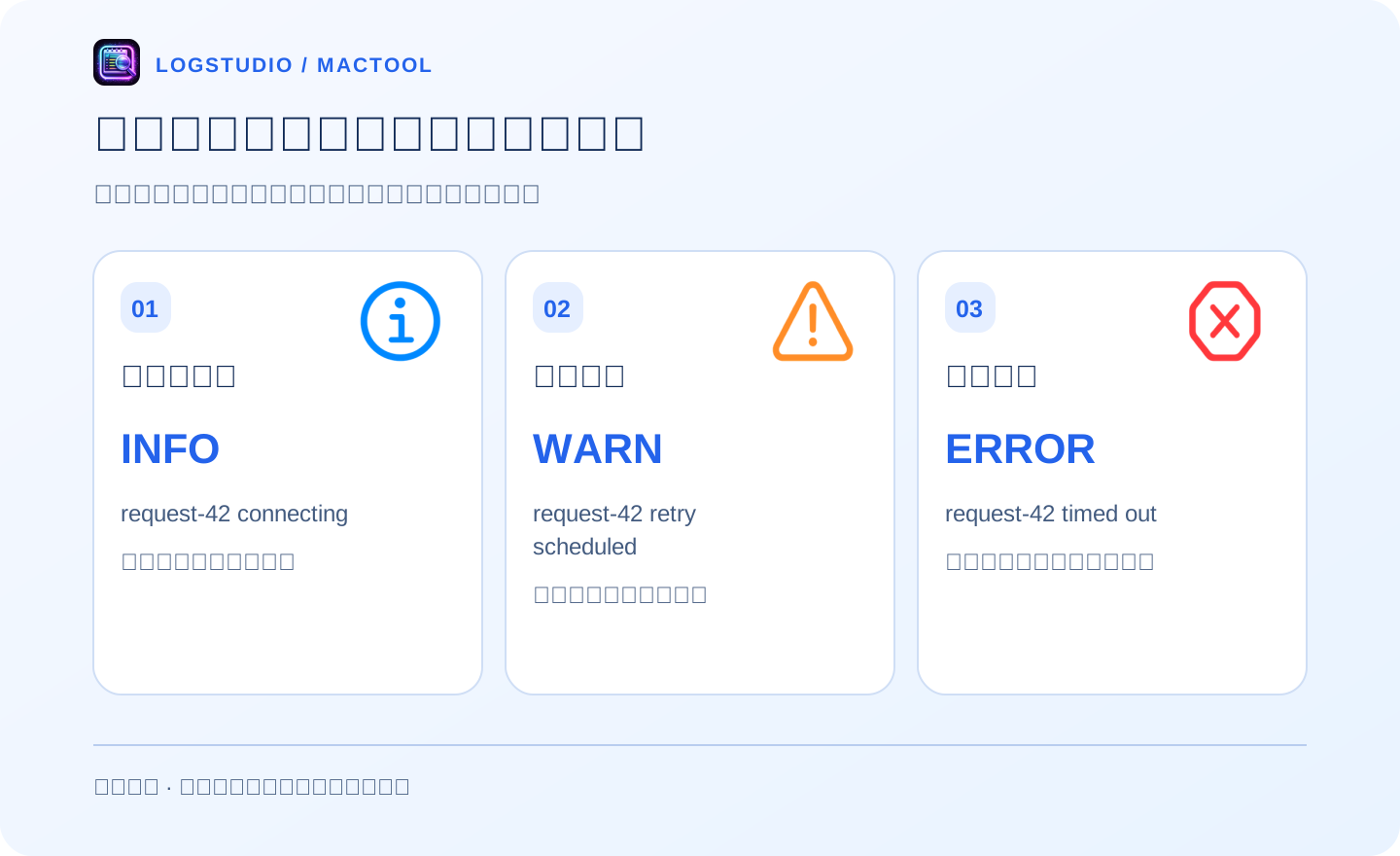
例如下面这组示例记录,最后一行是超时,前两行说明此前尝试了连接和重试:
INFO  request-42 connecting
WARN  request-42 retry scheduled
ERROR request-42 timed out
展开前后文的好处,是找到错误后就能继续读,不必再去原文件里翻找同一个位置。
结果太多,就缩小范围
想先看报错,可以选择 ERROR 级别;只关心某个时间段,可以加时间条件;想持续看一个请求或组件,可以用包含文字的筛选条件。
先搜准确编号,再按需要筛选,会比一开始只搜通用的 error 更容易找到目标。要解释一次失败时,把相关的 INFO、WARN 也一起看,连接目标和重试往往就记在这些行里。
搜索后,还能继续自由拖动阅读
跳到结果后,你可以拖动滚动条向前或向后浏览,查看更大范围的日志。LogStudio 优化了大文件和筛选后内容的滚动,方便你在“搜到一条”和“多看附近一些”之间切换。
返回和前进可以带你回到此前读过的位置。分享时附上文件名和原始行号,对方就更容易找到同一段记录。
文件仍在加载时,先阅读已显示内容;需要查整份文件时,等加载结束。时间筛选前留意日志的时区。多行异常的阅读方法见异常日志指南,大文件的打开步骤见大日志查看指南。
功能与下载入口见 LogStudio。
常见问题
可以按请求编号搜索吗?
可以。输入编号并搜索,点击结果即可跳到相关记录,也可以用上一个、下一个继续查看。
搜索结果附近的日志怎么查看?
点击结果旁的展开按钮查看前后文,复制按钮可复制相关片段。
可以只看错误记录吗?
可以使用级别筛选;需要了解原因时,也可以重新显示附近的 INFO 和 WARN 记录。