文章 · LogStudio
Mac 怎么查看 JSON 日志?搜索请求,再展开字段详情
一条 JSON 日志里挤着时间、级别、请求编号和各种参数,横向拉很久才能找到一个字段。LogStudio 可以先帮你搜索那次请求,再把选中的 JSON 记录放到详情里阅读。 不用在整份文件里逐行寻找同一个字段。
先搜索这次请求
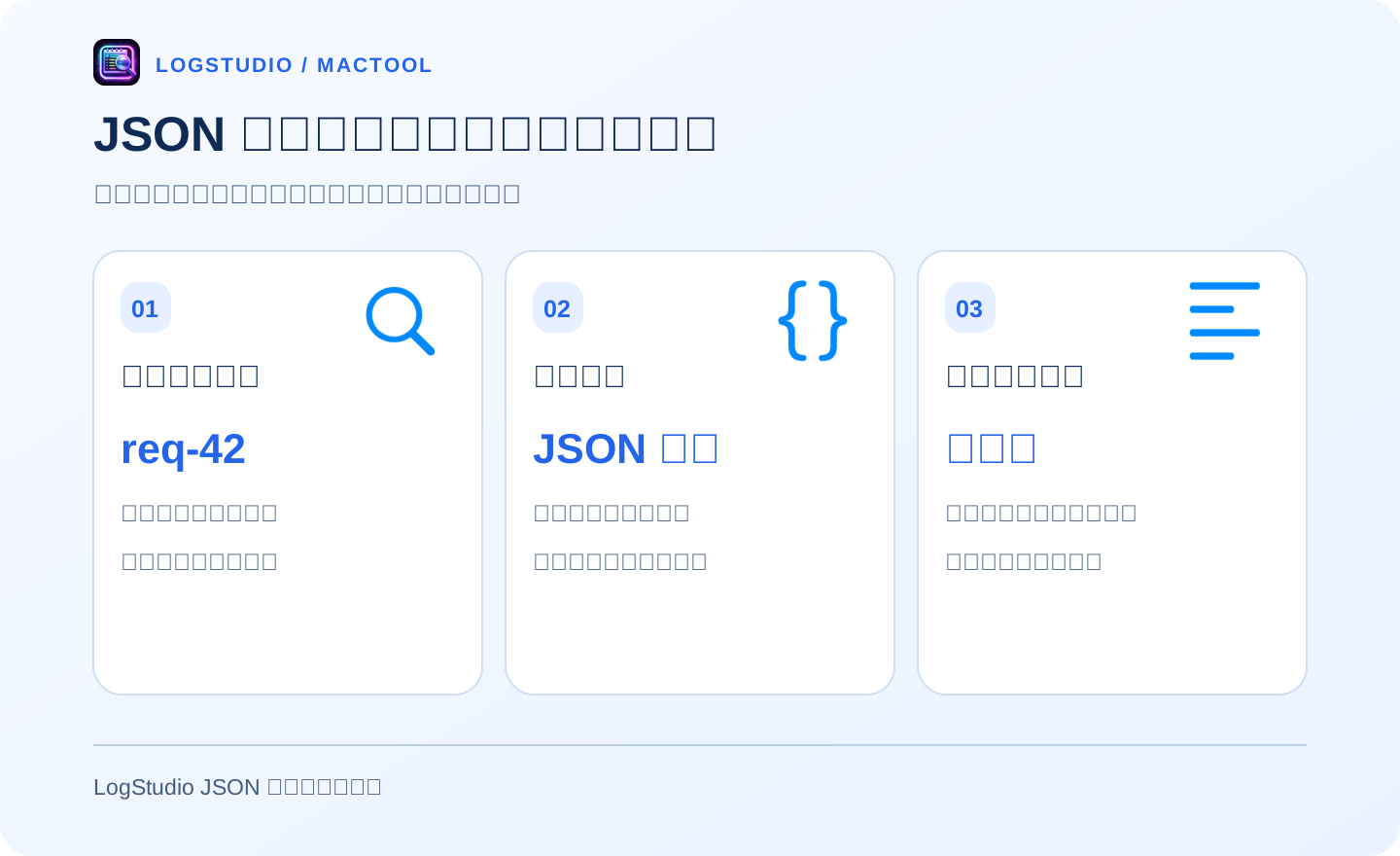
打开日志,搜索请求编号,例如 req-42。定位后,再看这条记录包含什么。下面是一组简化示例,每行是一条独立记录:
{"level":"INFO","message":"connecting","request_id":"req-42"}
{"level":"ERROR","message":"timed out","request_id":"req-42","duration_ms":2000}
这类逐行记录常称为 NDJSON,就是把独立 JSON 内容一行一条保存。你可以像查看普通日志一样搜索它,找到同一请求前后的消息。
选中一条记录,打开 JSON 详情
点击目标记录,展开详情区域,查看 JSON 页签。找到请求编号、耗时或其他参数后,再回到附近的日志看发生顺序,比一直在一条很长的文字里左右寻找更方便。
日志前面是普通文字、后面附着有效 JSON 对象或数组时,也可以检查详情中的 JSON 页签。需要保留这一条时,使用详情里的复制按钮。
字段看清楚了,再看前后发生什么
示例第二行报告超时,duration_ms 记录了耗时;前一行则说明这个请求此前开始连接。把两行一起看,才能描述请求经历了什么。
LogStudio 的搜索结果可以展开前后文,返回和前进也方便你在记录之间来回查看。文件很大时,搜索定位与拖动浏览配合使用,不需要从头寻找每一条消息。
适合用在哪些地方?
服务日志、接口请求记录和程序输出的逐行 JSON,都可以使用这种阅读方式。普通排版成多行的 JSON 文档与逐行日志不同;字段没有识别出来时,仍可以先搜索原始文字。
常见问题
JSON 日志一行很长,怎么阅读?
选中可识别的 JSON 记录,在详情区域查看 JSON 页签,比在长行中反复找字段更方便。
NDJSON 是什么?
它把独立 JSON 记录按行保存,应用日志常用每行一个对象的形式。
日志文字后面附了一段 JSON 也能看吗?
有效 JSON 对象或数组被识别到时,详情中也可以出现 JSON 页签。