Mac 文件夹里的新 PNG,自动转成小 JPG
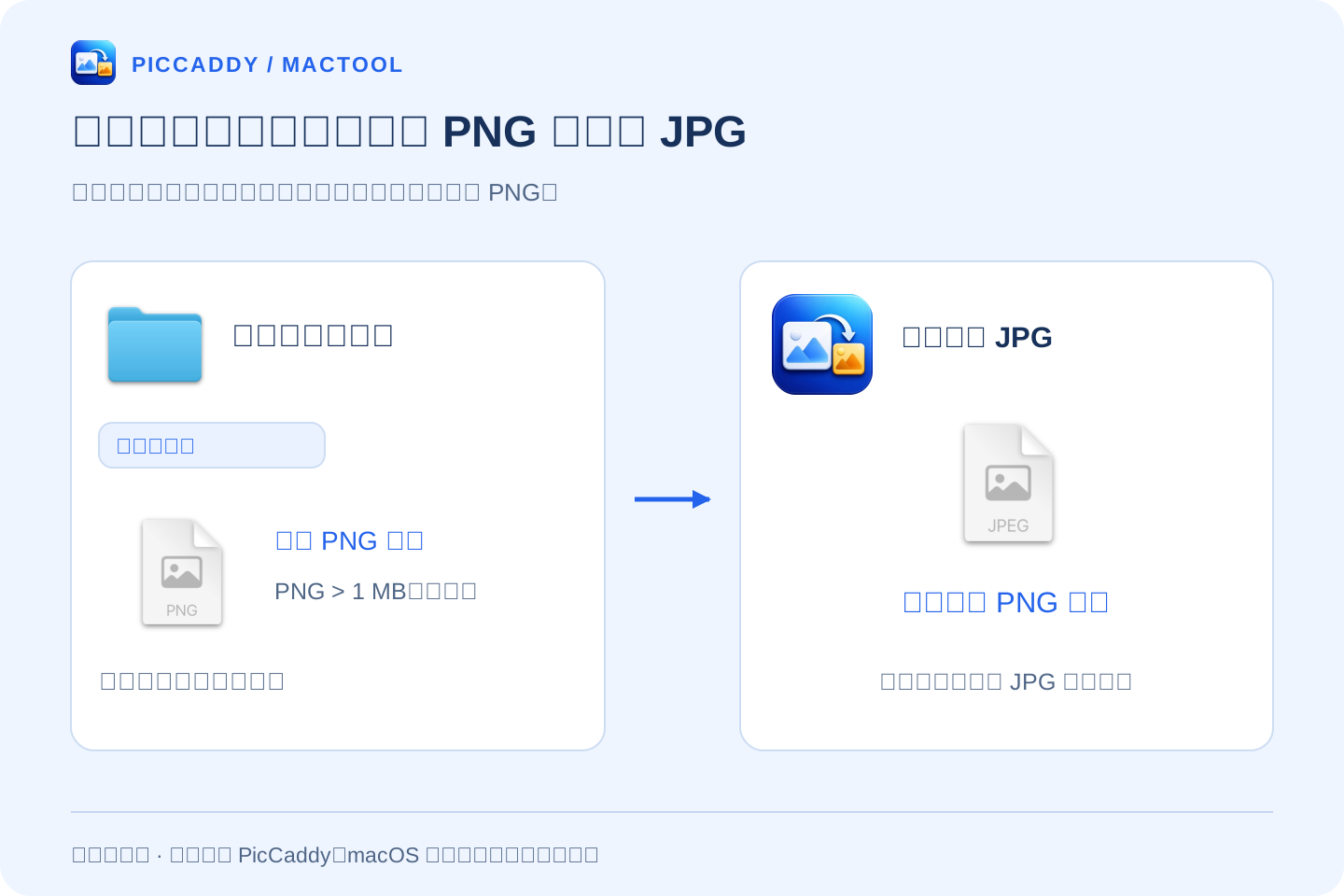
截图都存进同一个目录,下载的图片也总是 PNG。每次发送前再逐张转 JPG,重复做一遍又一遍。**PicCaddy 可以监控你选择的文件夹,在新的大 PNG 出现后自动生成 JPG。**文件还是在原目录,找起来也方便。
这适合持续收到新图片的工作:截图保存到固定文件夹,网页素材下载到一个目录,或把待处理 PNG 移入专门的文件夹。设好以后,PicCaddy 在运行期间处理后续新加入的图片,不需要每次再去点转换。
选择一个文件夹,开启自动处理
点击 PicCaddy 菜单栏图标,选择“打开设置…”,进入“文件夹”。
- 点击“选择文件夹…”,选中你准备接收 PNG 的目录。
- 在系统窗口中点击“选择并开始监控”。这一步也让 PicCaddy 获得该目录的访问权限。
- 确认“监控这个文件夹中的新 PNG”已经开启。
- 设置“PNG 大于 … MB 时转换”,例如
1MB,让小图保持原样,只处理超过所设大小的新 PNG。
设置页显示“正在监控新 PNG”后,再向这个文件夹保存、下载或移入新 PNG。应用会等待文件写入稳定后转换,结果 JPG 保存在同一目录。
让生成的 JPG 适合发送
进入“图片转换”,开启“限制转换后的文件大小”,设置“转换后每张 JPG 最大”。如果图片只用于网页或日常分享,也可以开启“限制转换后的图片尺寸”,设置最长边。
这里设置的是 JPG 的输出上限;“文件夹”里的 MB 数决定哪些 PNG 值得转换。比如把处理条件设成 PNG 大于 1 MB,再把 JPG 最大设成 1 MB,应用就会按这些条件处理后续大图。这是设置示例,不代表每张图片都会得到相同体积。
转换会先调整 JPG 画质,需要时再按比例缩小像素。透明区域在 JPG 中变成白色,所以仍需要透明背景的图标或设计素材,建议保留原 PNG。
默认保留原图,也可以只留下 JPG
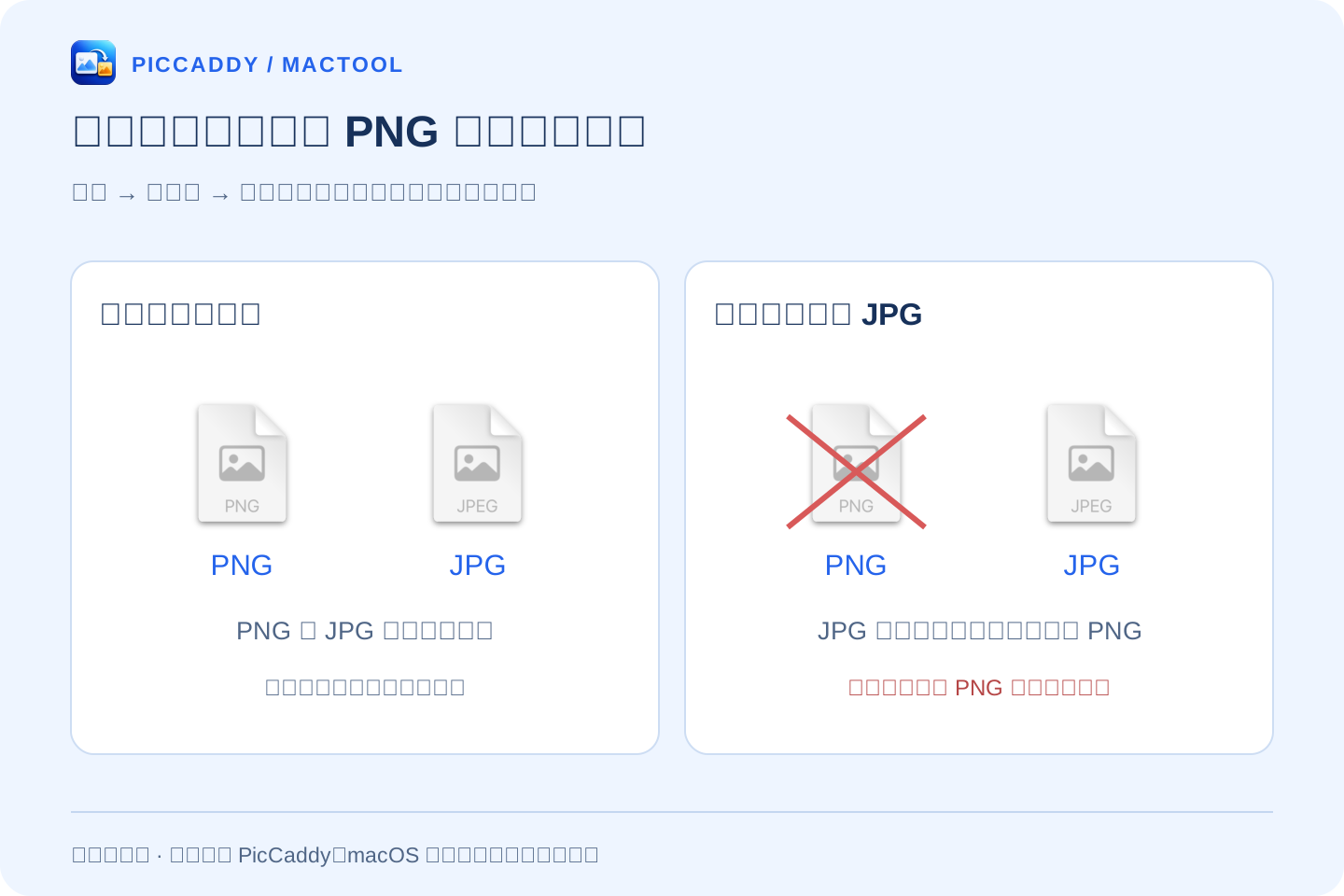
默认情况下,同一个文件夹会同时保留 PNG 和新 JPG。JPG 使用原文件名;同名 JPG 已存在时,会加上 -1、-2 等编号,避免覆盖之前的文件。
如果这是一个专门接收临时截图的目录,且你只需要 JPG,可以主动勾选“转换成功后删除原文件”。应用先保存 JPG,再删除对应 PNG;转换失败时保留 PNG。**这项设置会直接删除原 PNG,不会把它放到废纸篓。**重要原图需要留存时,把这项保持关闭。
看处理结果,继续正常使用文件夹
开启“转换成功后显示通知”后,新图转好会收到提示;“文件夹”页也会显示最近转换的文件与前后大小。需要回看多个处理结果时,打开“日志”,查看来自文件夹的转换记录。
这项自动处理只针对监控期间出现在当前目录第一层的新文件名。已有 PNG、子文件夹,以及对已有 PNG 的修改,都不会触发新的转换。已有一批图片要处理时,直接在 Finder 多选 PNG,右键“转换为 JPG”更合适。
关闭主窗口后,PicCaddy 仍会留在菜单栏继续运行;退出应用则停止自动处理。想登录 Mac 后继续使用,可以在“通用”中开启“登录时启动菜单栏 App”。
如果你更常复制图片而不是保存文件,见剪贴板大 PNG 自动转换。其他操作见完整使用指南,下载及系统要求见PicCaddy 产品页。
常见问题
文件夹里已有的 PNG 会一起转换吗?
不会。监控处理的是启用后在当前目录第一层新增的 PNG;已有文件和子文件夹不参与自动处理,修改已有 PNG 也不会重新触发转换。
转换后原图会保留吗?
默认保留原 PNG。主动开启“转换成功后删除原文件”后,JPG 保存成功才删除对应 PNG;这项删除直接移除文件,不放入废纸篓。
PNG 多大才会自动转换?
在“文件夹”中设置“PNG 大于 … MB 时转换”。只有新 PNG 超过该大小才转换;生成 JPG 的文件大小和尺寸上限另在“图片转换”中设置。