
 PicCaddy.app
Mac App Store
PicCaddy
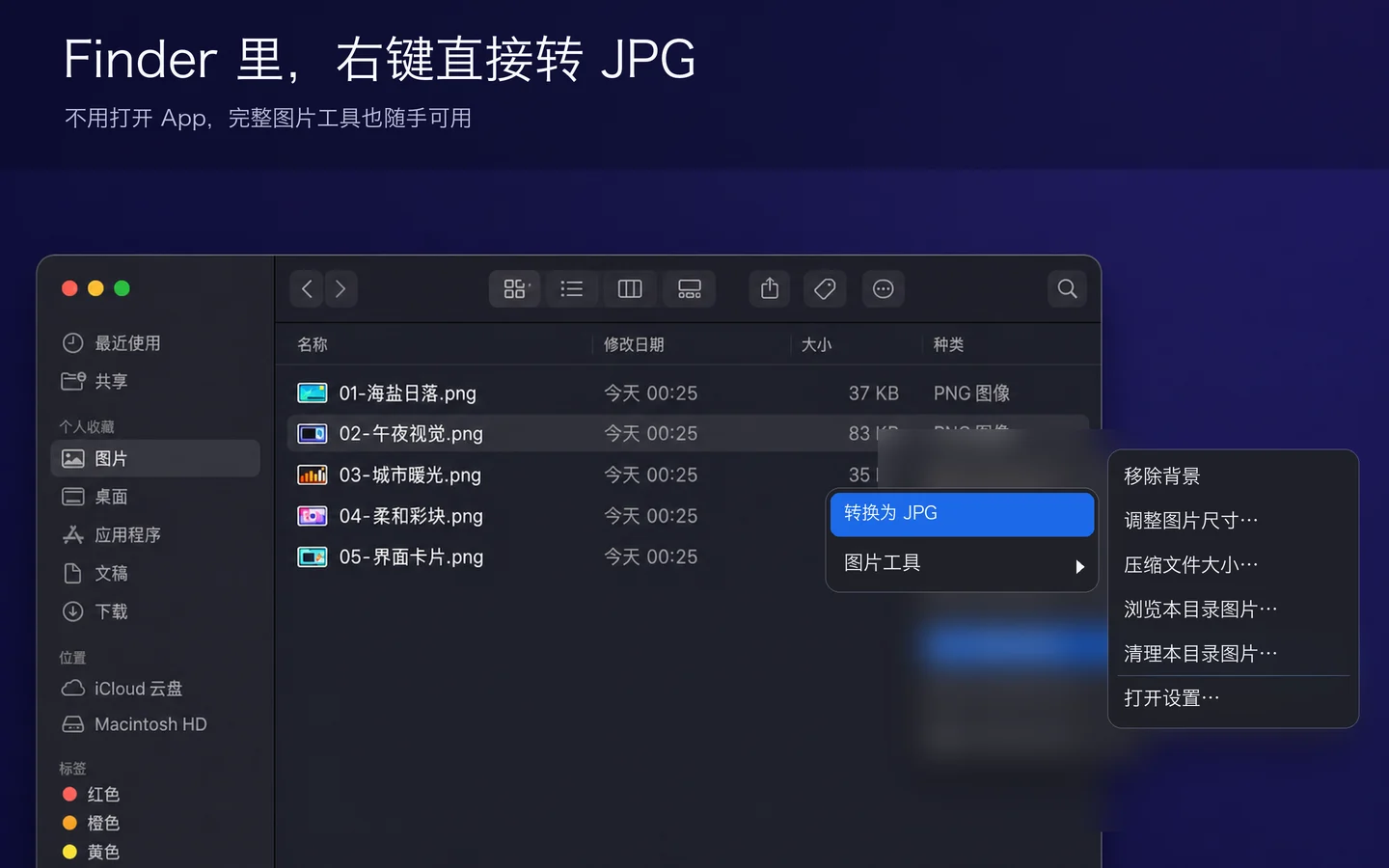
Finder 图片工具与自动转换在 Finder 右键把 PNG 转成 JPG,自动处理剪贴板和文件夹中的大 PNG。用上一张、下一张连续看图,再按名称、大小和时间找到要整理的图片。
快速了解
- 运行平台
- macOS
- 类别
- 工具
- 版本
- 1.0.3
- 更新日期
- 2026-09-16
- 隐私政策
- 隐私政策
PicCaddy 技术支持
遇到转换失败、目录授权、右键菜单或其他使用问题?请通过电子邮件联系开发者,也欢迎提交功能建议。
请注明应用版本、macOS 版本、操作步骤和错误提示;必要时附上已隐藏私人信息的截图。请勿发送密码或私人原图。
为什么需要选择文件夹?
应用使用 macOS 沙盒保护文件访问。首次通过右键处理某个目录时,请在主程序弹出的系统窗口中选择图片所在文件夹。授权会保存在本机;取消授权不会处理文件。如果目录移动或授权失效,请重新选择。
找不到右键菜单或转换失败怎么办?
请先打开主程序,并在系统设置中确认已启用 PicCaddy 扩展。转换时请选择 PNG 文件,确认目录允许写入且磁盘空间足够;仍有问题时,请将错误提示发送至上面的支持邮箱。
应用截图
核心功能
在 Finder 右键菜单中直接把一个或多个 PNG 文件转换成 JPG
自动转换剪贴板中的大 PNG,把 JPG 放回剪贴板,方便粘贴到支持图片的网页
监控授权文件夹里新加入的大 PNG,生成 JPG;可选择成功后直接删除原 PNG
内置图片浏览器,用上一张、下一张、左右方向键和缩略图连续看图
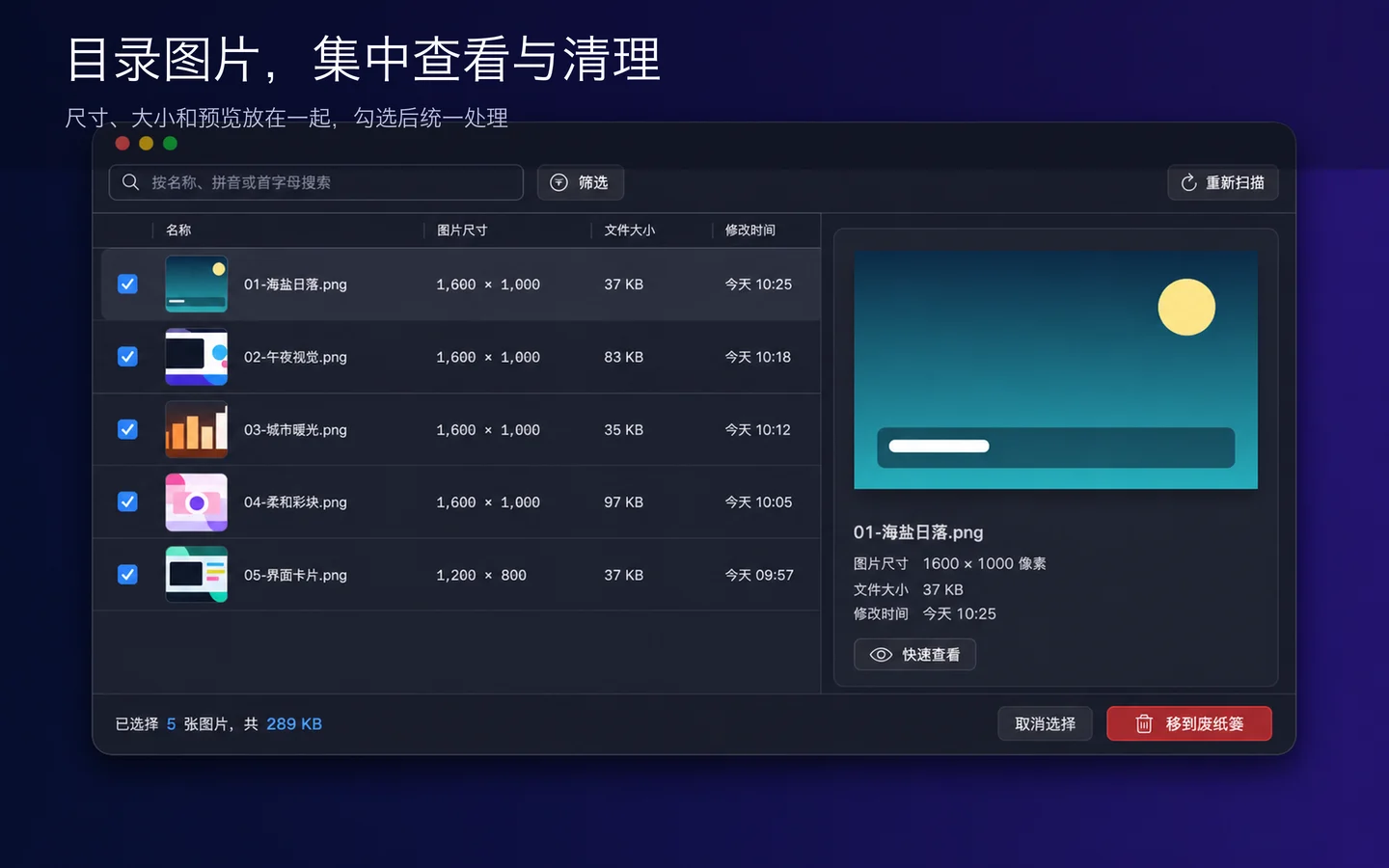
按文件大小、名称和修改时间筛选图片,预览后确认移到废纸篓
在 Finder 目标文件夹右键,把剪贴板图片保存成 PNG 或 JPG 文件
分别设置转换后图片的最长边和每张 JPG 最大文件大小
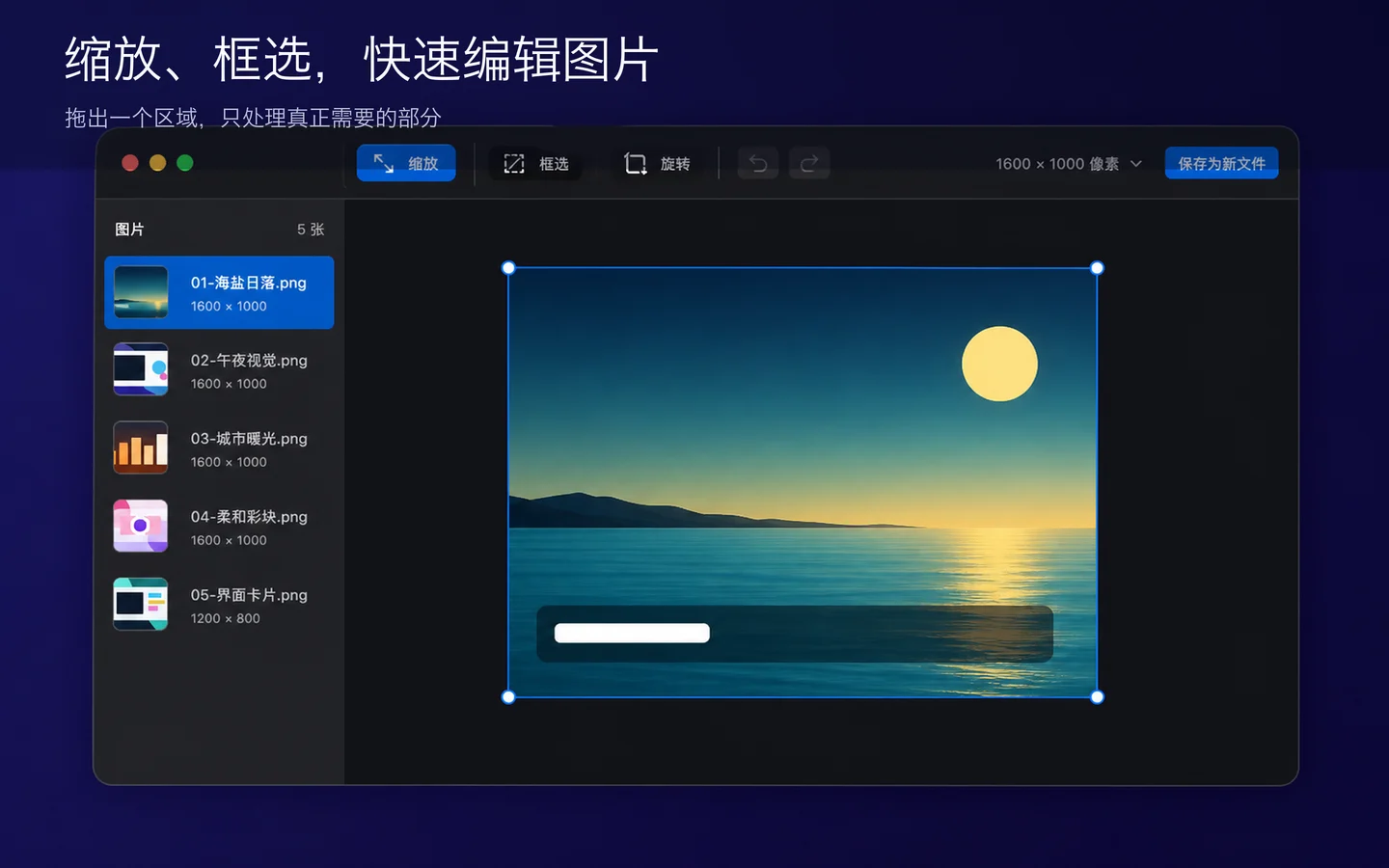
裁剪、缩放、旋转、添加标注、压缩图片,并在支持的系统上移除背景
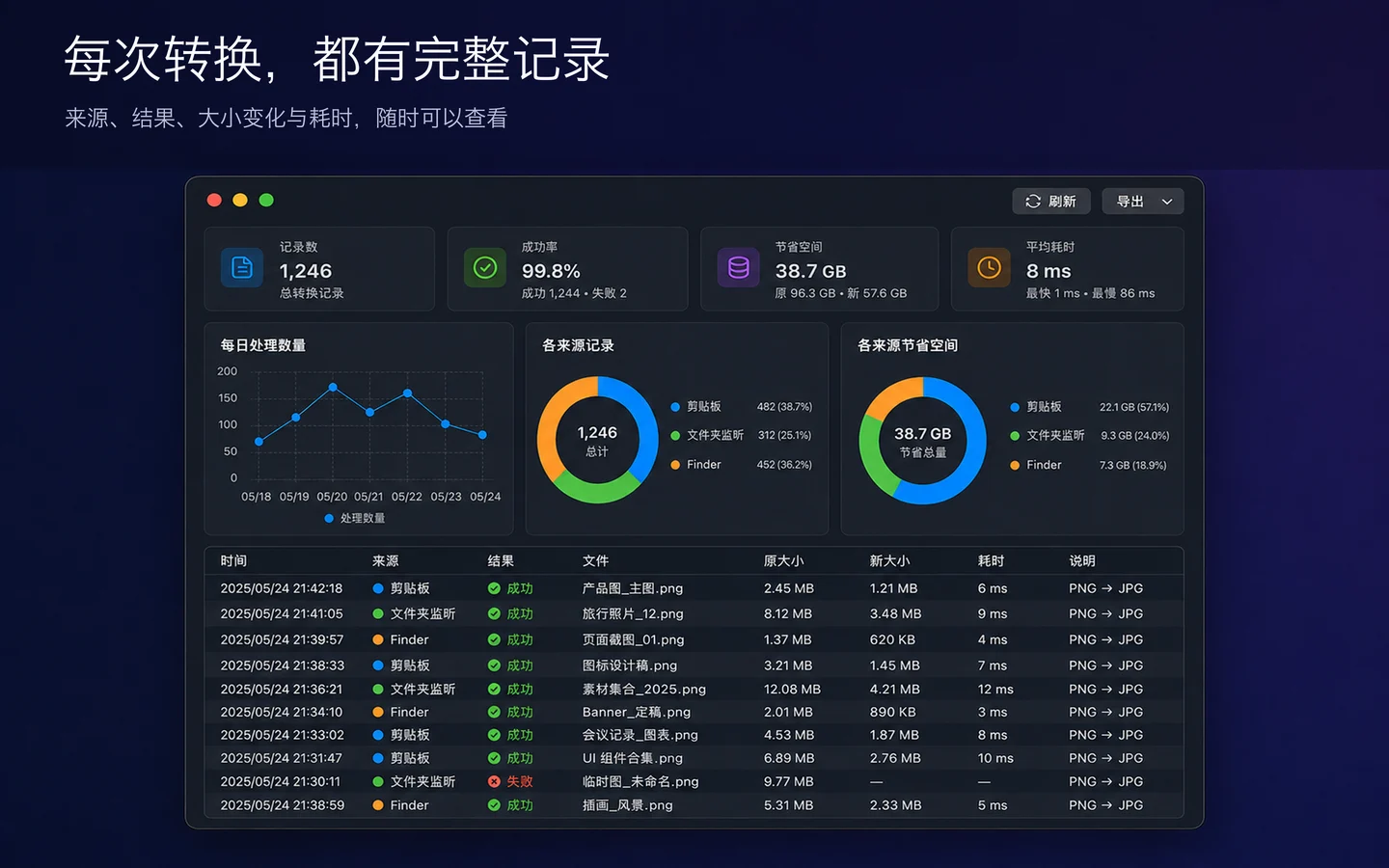
查看转换历史、节省空间和处理结果,并导出统计报告
图片在本机处理,不需要账号、云端上传或外部 AI 服务