Xcode 越用越占空间,哪些文件值得检查?
几个演示项目做完了,项目文件夹看起来不大,Mac 的剩余空间却越来越少。原因可能在项目目录之外:Xcode 会保存构建过程中生成的数据、设备调试支持文件,以及打包发布时留下的归档。
先看哪类文件占空间,再决定删哪些。 SuperCleanerPro 的“Xcode清理”把这些常见位置列在一个页面里,可以查看大小、展开子目录,再到 Finder 确认具体内容。
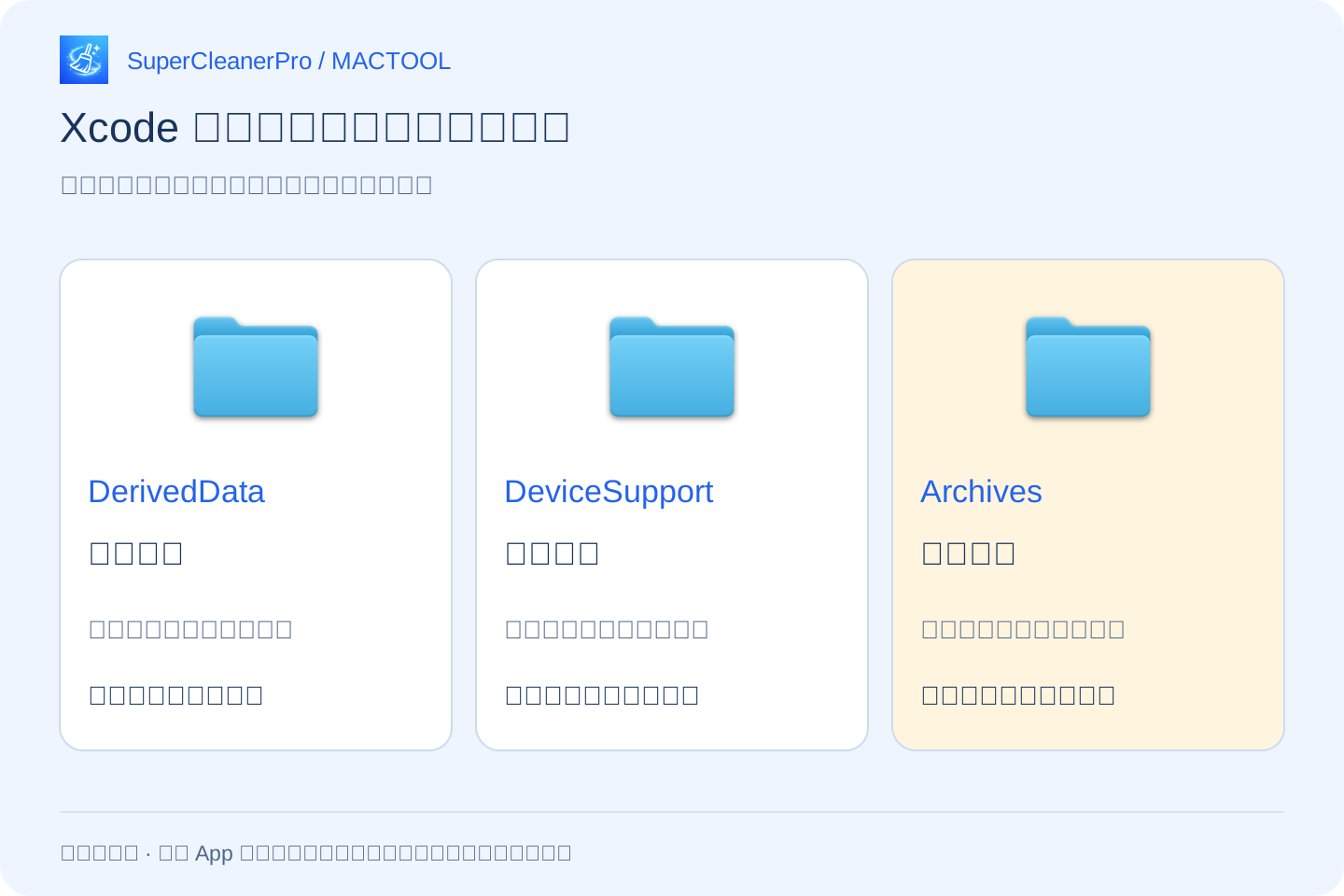
先分清三类文件
“派生数据”对应 DerivedData,主要是项目构建、索引等生成的数据。以前练习过、已经不再开发的项目,可以先从这里检查。清理后,再次使用对应项目时,Xcode 需要重新生成有关数据;下一次构建和整理索引可能需要更久。
“设备支持”用于设备调试。应用分别检查 iOS、macOS、tvOS 和 watchOS 的设备支持目录。先核对自己还要连接哪些设备、调试哪些系统版本;仍在使用的版本先保留,不能只看日期早就删除。
“归档文件”对应 Archives,保存打包的版本和调试资料。它和普通缓存用途不同。Apple 建议保留已经上传、导出并分发给用户的归档,以便分析对应版本的崩溃问题。详见 Apple 的设备日志说明。
扫描后,从大的目录开始看
先结束正在进行的构建,再关闭 Xcode。打开 SuperCleanerPro 的“Xcode清理”,点击“开始扫描”;需要访问 Library 文件夹时,按界面提示完成授权。
扫描结束后,先看每类数据的大小。列表默认从大到小排列,可以展开有子目录的项目,查看里面哪些目录占用较多。
例如,展开“派生数据”后,看到旧演示项目目录明显较大。点击文件夹按钮,在 Finder 中查看位置,确认它属于不再开发的项目。不要只凭一个相似的名字,就把仍在使用的项目数据一起选中。
只选择确定不需要的旧数据
一个实用的顺序是:先整理旧项目的派生数据,再检查已经不用的设备支持版本,最后单独核对归档。
对于发布归档,可以先打开 Xcode 的“窗口 → 管理器”,查看对应应用、版本和日期。Apple 的归档管理器说明介绍了这里如何查看并管理归档。已发布版本留下;未发布、确定无需再用的测试归档也先核对和备份。如果扫描行对应一整个日期目录,要先查看里面的所有归档,不能只因其中一份不用,就选择整个目录。
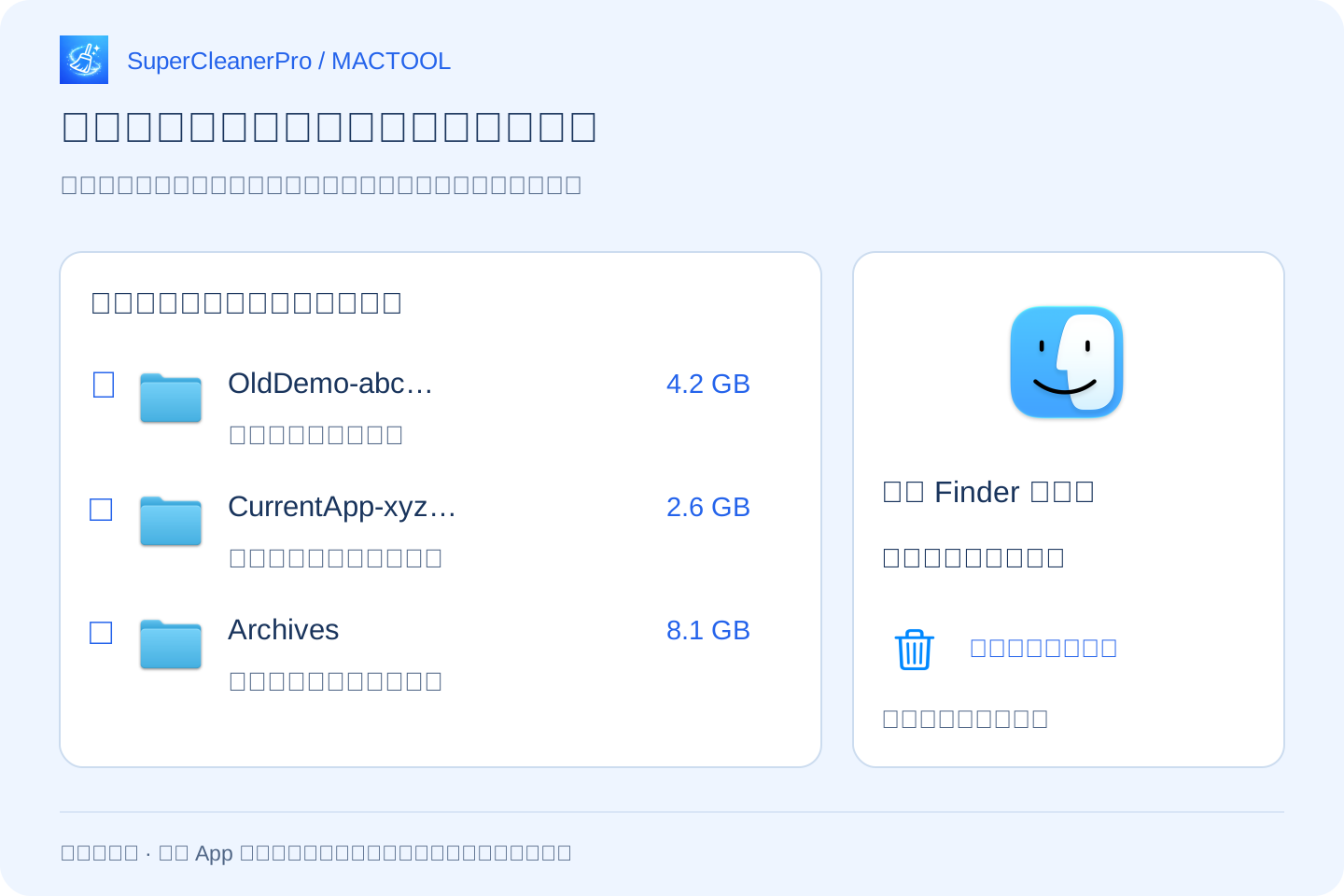
勾选本次需要处理的项目,点击“清理选中项”,再核对确认提示中的数量和体积。应用会把选中的项目移至废纸篓,并报告处理结果和失败情况。
移至废纸篓不等于已经释放同等空间。确认不需要恢复后,检查废纸篓中的其他文件,再清空。之后可以重新打开当前项目,继续开发;清理过的数据需要使用时会重新生成。
空间仍不足时,继续定位其他目录
本篇介绍的页面检查 Xcode 的派生数据、归档,以及各平台的设备支持目录。模拟器数据属于另一类位置,不能把这里的扫描结果当成整个开发目录的全部占用。
如果这些项目都不大,先用 DiskTreeSize 定位大目录,再针对具体内容整理。下载文件夹里留下的 Xcode 或其他软件安装包,也可以单独查找和整理。
功能与下载入口见 SuperCleanerPro 和 Mac App Store。
常见问题
清理派生数据会删掉项目源代码吗?
这个功能处理的是 Xcode 的派生数据目录,与项目源代码目录分开。先在 Finder 确认选中的路径;清理后,再次打开和构建相应项目时,需要重新生成相关数据。
归档文件也可以全部清理吗?
不要把归档全部当成缓存。已发布版本的归档包含对应构建和调试资料,应保留。对于未发布且确定不需要的测试归档,也先核对和备份。
这个页面也清理模拟器吗?
本篇介绍的 Xcode 清理页面检查派生数据、归档文件和各平台设备支持目录,不包含模拟器目录的清理。