Mac 下载文件夹堆满 DMG、PKG,怎么找出不用的安装包?
软件装好了,下载文件夹里的 .dmg 和 .pkg 却一直没动。过几个月,同一个软件可能留下几个版本的安装包,还夹着忘记用途的文件。想整理时,最难的是先把它们找出来,再判断哪些还要留。
SuperCleanerPro 的“安装包查找”可以集中列出这些文件,先按大小看,再确认用途,最后只处理你不需要的那几份。 不必逐个文件夹翻找,也不用把整个下载目录一起清空。
先找出 Mac 的安装文件
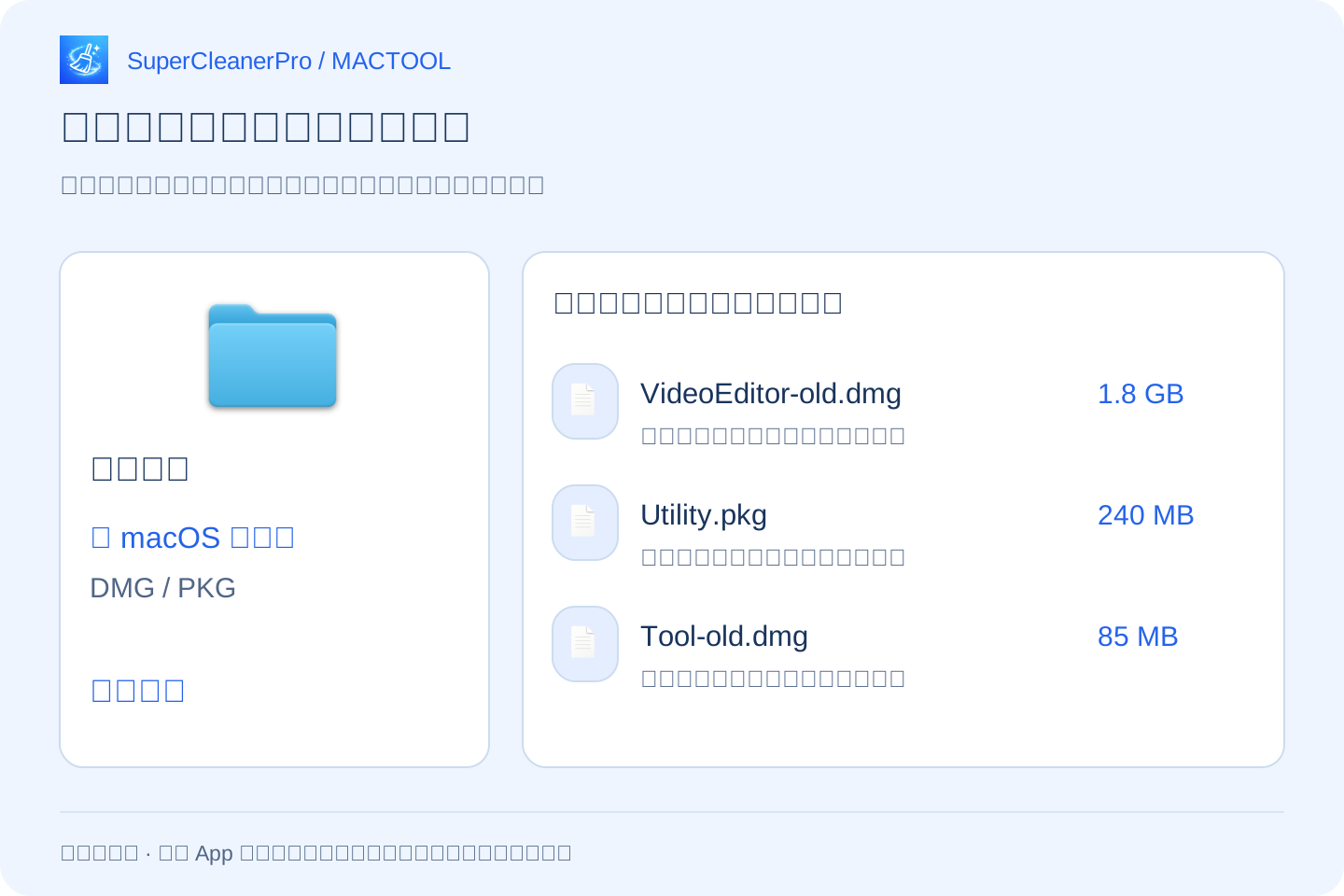
打开“安装包查找”,在“文件类型”里选择“macOS 安装包”。如果只想整理 Mac 软件的安装文件,可以取消其他不需要的分类,再点击“开始扫描”。这里按分类选择,macOS 分类包含 DMG、PKG 等类型。
扫描检查下载、桌面和文稿目录,包括可访问的子目录。遇到访问授权提示时,按界面说明授权。整理的是这些位置里的安装文件,不是扫描结果一出现就自动删除。
按大小排列,先检查占空间的几个
结果会显示文件名、类型、修改时间和大小。选择“按大小”,就可以先看到较大的安装文件。也可以切换“按日期”或“按类型”;日期表示文件修改时间,不一定是下载或安装时间。
例如,你看到一个旧版本的 VideoEditor-old.dmg,体积比其他文件大。先点击它旁边的 Finder 按钮,确认文件在哪个目录;再检查现在是否还用这个版本,是否需要保留安装包供离线重装。
有些安装包需要留着:工作软件指定版本、暂时无法重新下载的文件,或者你专门保存的重装备份。体积大、日期早,都不直接等于没用。 应用帮助你找到它们,由你做最后决定。
删除安装包,与卸载软件有什么区别?
下载的安装包是安装来源,已经装好的软件通常在“应用程序”里。先确认软件已经完成安装,并且能够从“应用程序”正常打开,再决定是否保留下载的安装文件。
如果软件还在挂载的 DMG 磁盘映像里运行,先按软件说明完成安装。不要把仍在使用的安装来源当成多余文件。
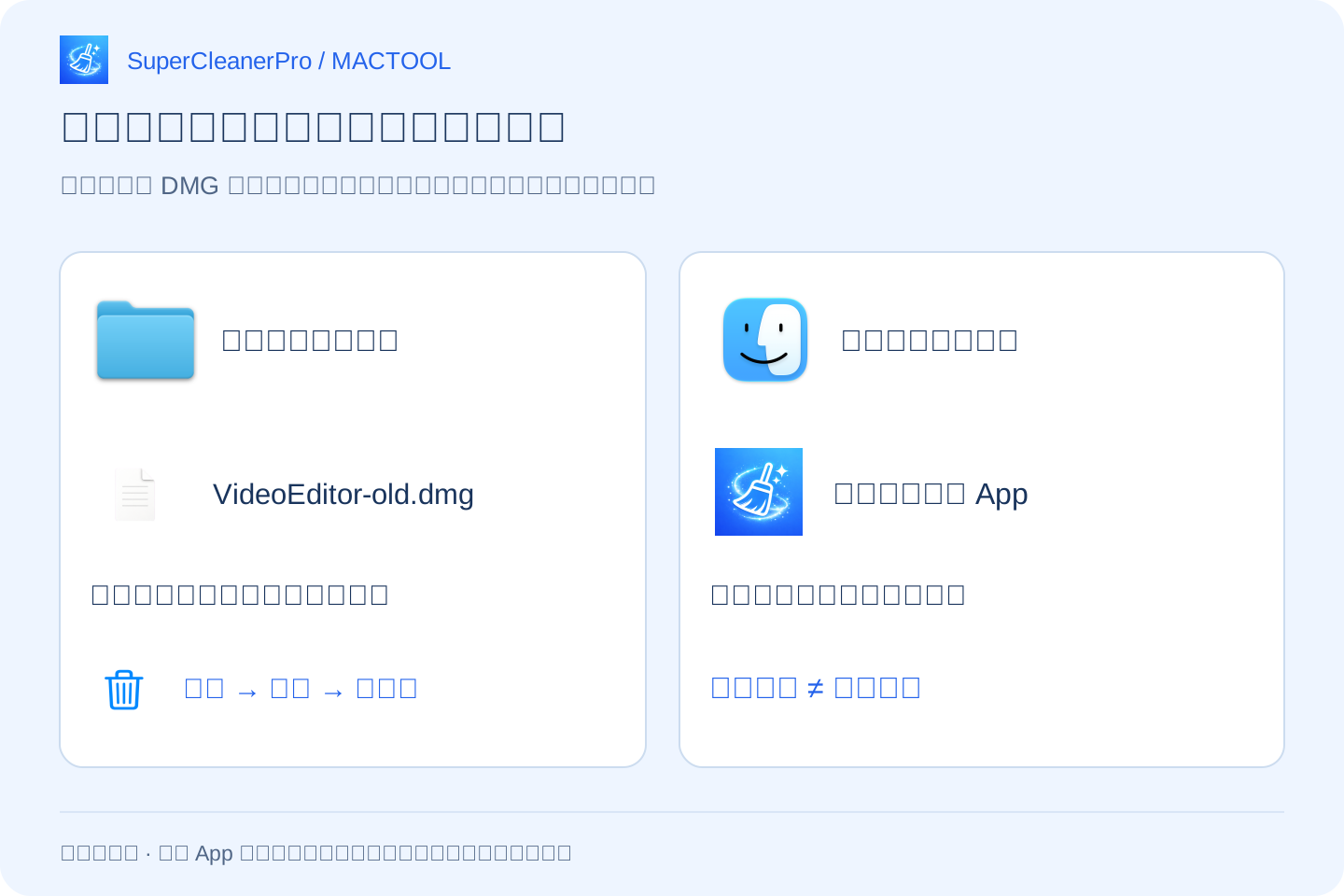
如果你的目的是把软件本身卸载,并处理关联数据,应该使用卸载功能,具体见Mac 怎么卸载软件,并清理关联数据。
只勾选确认不用的安装包
在列表中逐项选中不需要的安装文件,再点击“移至废纸篓”。确认提示会列出本次处理的数量和体积,核对后再确认。
处理完成后,应用会报告成功与失败情况。移至废纸篓的文件通常仍占空间;确认无需恢复,再检查并清空废纸篓。不要为了清安装包,把废纸篓中其他尚需保留的文件一起清掉。
如果安装包整理完仍然空间不足,可以继续设定容量目标,整理下载文件夹,或者查找名字不同的重复文件。功能与下载入口见 SuperCleanerPro 和 Mac App Store。
常见问题
删除 DMG 或 PKG 会卸载软件吗?
删除下载的安装文件,与卸载已经安装的软件是两件事。先确认软件已完成安装,可以从应用程序目录正常打开;仍从挂载的磁盘映像运行的软件,应先完成安装。
应用会自动判断哪些安装包没用吗?
不会。应用列出找到的安装文件、大小和位置,由你决定是否还需要离线重装或保留某个旧版本。
安装包查找检查哪些位置?
检查下载、桌面和文稿目录,并查找可访问子目录中的安装文件。按提示完成目录访问授权后再扫描。