Mac 下载的 AI 模型太多,怎么找到占空间的大模型?
先下载一个本地聊天模型,再试几个出图模型。每个都想体验一下,过一阵子却只常用其中一个。其他模型留在下载目录或不同应用的数据目录里,等 Mac 提示空间不足时,已经记不清哪些文件属于哪个模型。
SuperCleanerPro 的“AI 模型清理”可以帮助你先找到较大的模型文件,再看大小和位置,选出不再需要的那几份。不用只凭文件名猜,也不必把整个应用数据目录清空。
先找到大模型保存的位置
打开“AI 模型清理”,点击“开始扫描”。需要目录访问权限时,按提示完成授权。
应用检查下载目录,以及配置中的常见缓存、应用数据和模型目录。例如,LM Studio 和 Draw Things 的默认模型位置就在检查范围内;如果你改过模型保存位置,需要以自己的实际路径为准。
扫描结束后,先看哪个位置占用较大,再展开对应项目,查看模型文件。可以从 .gguf、.safetensors 等文件中,找到之前试过的模型。列表帮助你看见文件,不会直接决定哪一个“没用”。
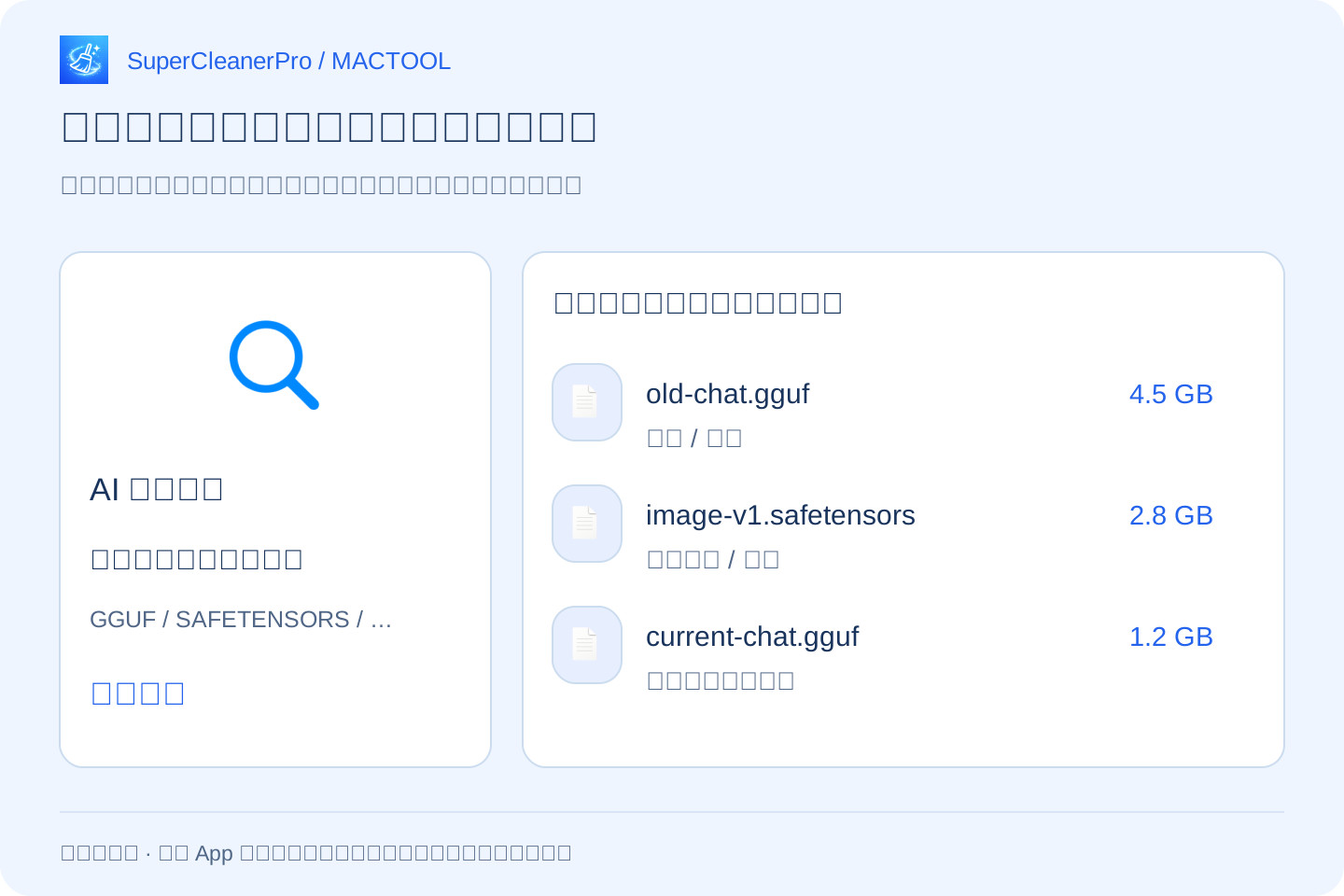
从不用的版本开始,而不是把最大的直接删掉
例如,你试过两个聊天模型,现在只用其中一个。结果里旧模型文件很大,可以先点它所在的上级目录旁边的文件夹按钮,打开目录后,按列表里的文件名和相对路径找到它;再回到原来的 AI 应用,确认当前使用的是哪一个。
仍在使用的模型、工作流程指定的版本,以及自己训练或修改后难以重新取得的文件,要保留或先备份。不同版本的模型文件也不一定是重复文件。
有些模型由多个文件组成。找到其中一个大文件,不代表其他部分都不需要;删除一部分后,原应用可能无法再加载这套模型。确认整套模型已不用,再决定如何处理。用途不确定的文件先留下。
关闭模型运行程序,再选择具体文件
先退出正在使用目标模型的程序。在扫描结果中,只勾选确认不再需要的模型文件,点击“清理选中项”。核对确认提示中的数量和体积,再确认移至废纸篓。
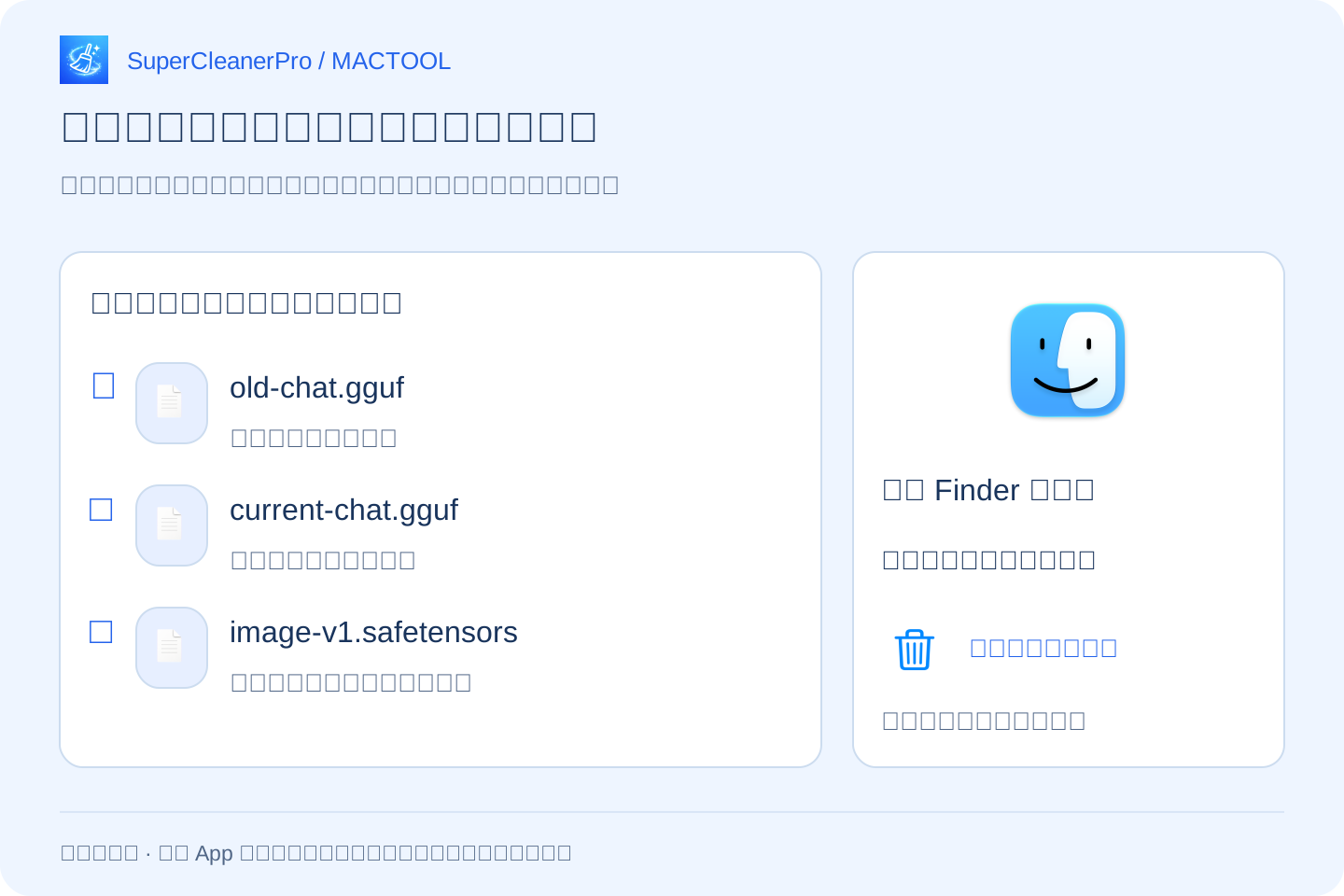
处理结束后,应用会报告结果和失败情况。需要恢复时,先从废纸篓还原到原位置。确定不需要恢复后,再检查并清空废纸篓,文件所占空间才会释放。
之后想重新使用已清理的模型,需要恢复文件或重新下载。清理下载模型和删除聊天记录、生成图片是不同的动作;这里选择的是模型文件本身。
“卸载模型”有时只是在释放内存
AI 应用里的“卸载”或“Unload”可能表示把模型从内存中移除,磁盘上的下载文件仍然保留。比如 LM Studio 的加载与卸载说明明确区分了模型在内存中的加载状态。
所以,如果关掉聊天程序后磁盘空间没有变多,先检查下载的模型文件是否还在。想腾出存储空间,需要整理磁盘文件;仅停止模型运行解决的是另一件事。
没找到预期模型时,检查格式和位置
当前扫描显示占用至少 512 MiB(约 537 MB) 的常见模型文件,支持 GGUF、Safetensors、CKPT、PT、PTH、BIN、ONNX 和 LiteRTLM 格式。
更小的文件、符号链接、没有这些扩展名的文件,或者你放到其他自定义目录的模型,可能不会出现在结果中。不要因为某个目录在检查范围内,就认为其中所有应用管理的模型都会识别出来。
如果要确认整个文件夹到底大在哪里,可以先用 DiskTreeSize 查找大目录。如果主要是下载的模型和其他个人文件,也可以继续按容量目标整理下载目录。
功能与下载入口见 SuperCleanerPro 和 Mac App Store。
常见问题
会自动判断哪些模型已经不用了吗?
不会。应用帮助你找到文件并查看大小、位置。是否还需要某个模型,要根据你使用的 AI 应用和工作内容判断。
为什么有些模型没有出现在结果里?
当前扫描只显示配置目录里、支持格式且占用至少 512 MiB 的模型文件。自定义位置、更小的文件、无扩展名文件或符号链接,可能不会列出。
删除后还能继续使用这个模型吗?
再次使用需要恢复原文件或重新下载。如果模型由多个文件组成,不能只删一部分还期待它正常工作;先确认整套模型是否都已不需要。