Mac 空间不足,想先腾出 10 GB,从哪里开始?
Mac 提示空间不足,你可能只是想先挪出一点地方:继续下载文件、安装软件,或者保存正在剪辑的视频。问题是,打开下载文件夹之后,哪些能删,哪些还要留?
SuperCleanerPro 的“帮我腾出空间”可以先设一个容量目标,再把值得检查的文件列出来。你可以先整理重复副本,再看不需要的安装包和个人大文件,不必一上来就卸载常用软件。
先设目标,从下载文件夹开始
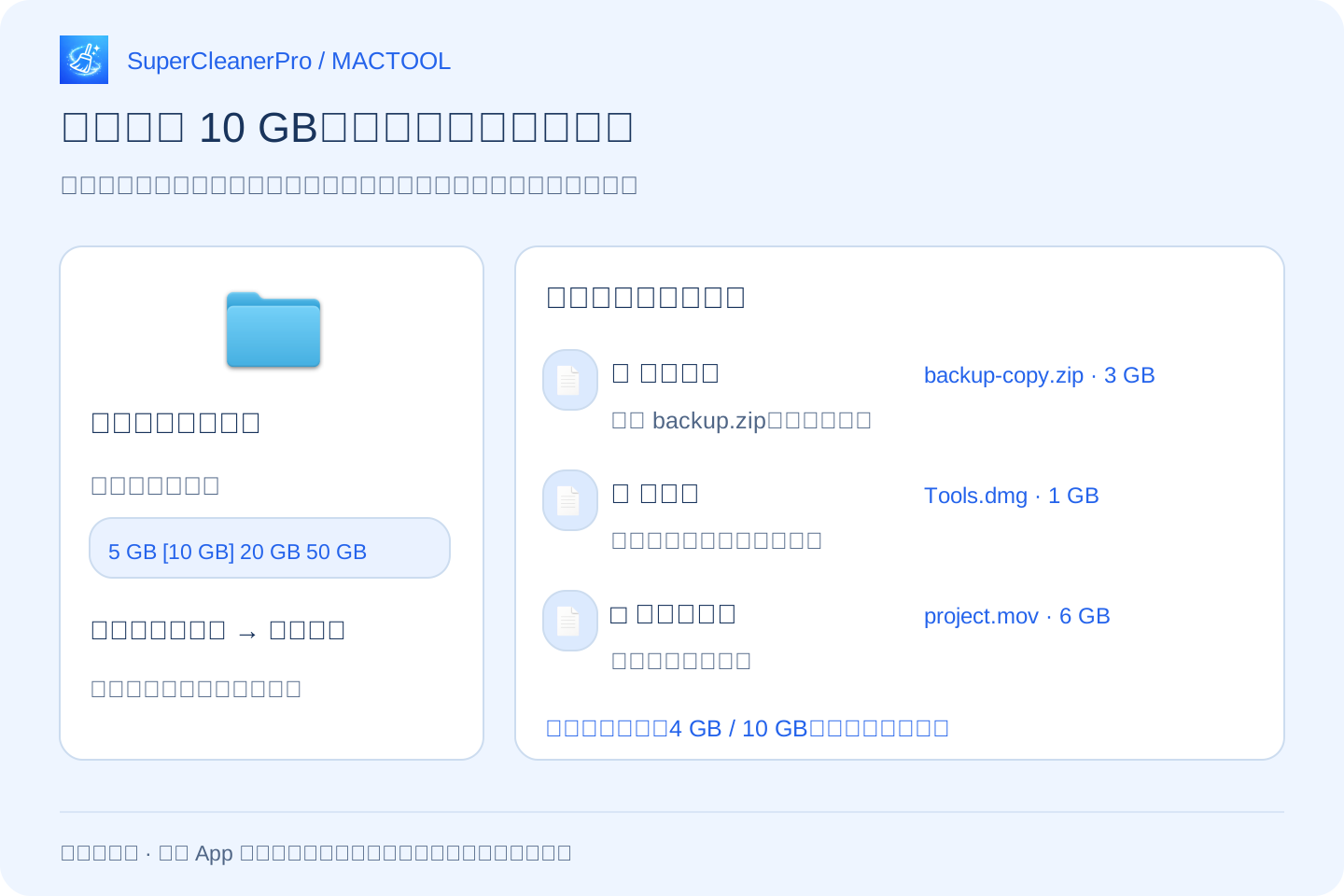
打开“帮我腾出空间”,在“想腾出多少空间”中选择 10 GB。界面也提供 5、20、50 GB,可按这次需要选择。
点击“选择扫描文件夹”,先选下载文件夹,或者你明确想整理的个人文件夹,再点击“开始扫描”。扫描本身不会删除文件,你可以先看结果再决定。
这里检查的是所选文件夹第一层,不会自动进入子文件夹。如果文件保存在“下载/旧安装包”里,把“旧安装包”这个文件夹也选进来。扫描范围使用主目录所在磁盘的个人文件夹,不包括 Library、隐藏目录、云端文件和应用包。
先看重复副本,确认还保留着一份
下载过同一个压缩包好几次,或者把同一份文件复制到不同位置,很容易积累多余副本。点击“推荐重复副本”,应用会帮你选择可推荐的重复项,并显示“保留这一份”的文件。
先打开保留的那份,确认内容和保存位置符合你的需要。内容相同,也不代表每个位置都可以随便删:如果另一个程序仍要从某个位置读取文件,就保留那里的副本。
推荐只针对重复项。如果重复副本的体积不足 10 GB,界面会提示继续检查安装包或个人大文件,而不是替你把其他文件全选上。
再检查安装包和个人大文件
可以切换“文件分类”,分别看安装包和个人大文件。这个页面列出 1 MB 及以上的重复副本和安装包,以及 100 MB 及以上的个人大文件。
- 安装包: 软件已安装,之后也不需要离线重装时,可以考虑移除对应的 DMG 或 PKG。要留作备份的先保留。
- 个人大文件: 用“预览文件”或“在访达中显示”看清内容,再决定。仍要使用的视频、压缩包和工作资料,不因为它们大就勾选。
图中的例子选了 3 GB 重复副本和 1 GB 安装包,留下仍需要的 6 GB 视频。已选体积是 4 GB,距离 10 GB 目标还有一段;这些数值是操作示例,不是扫描结果或清理成绩。
不够 10 GB,也可以先处理已经确认的文件
页面底部会显示“已选文件大小”和目标容量。没有达到目标时,可以继续检查文件,换一个值得整理的目录重新扫描,也可以先处理这次已经确认的选择。
点击“检查并处理”,核对完整文件清单,再确认“移至废纸篓”。已经变化或没有成功处理的文件会有提示,需要时重新扫描或查看具体原因。
10 GB 是整理目标,不是必须删除的额度。找到多少确实不需要的文件,就先处理多少,不必为了凑够数字删除还要用的资料。
最后核验:磁盘实际多出了多少空间?
结果里“已移至废纸篓”和“磁盘可用空间变化”分开显示。文件放进废纸篓后,通常仍占空间,所以不能把已选体积当作已经腾出的容量。
点击“打开废纸篓”,检查里面的内容。确认不需要恢复后,在 Finder 中清空废纸篓,再回到应用点击“重新核验空间”。清空时,之前放在废纸篓里的其他文件也会一起处理。
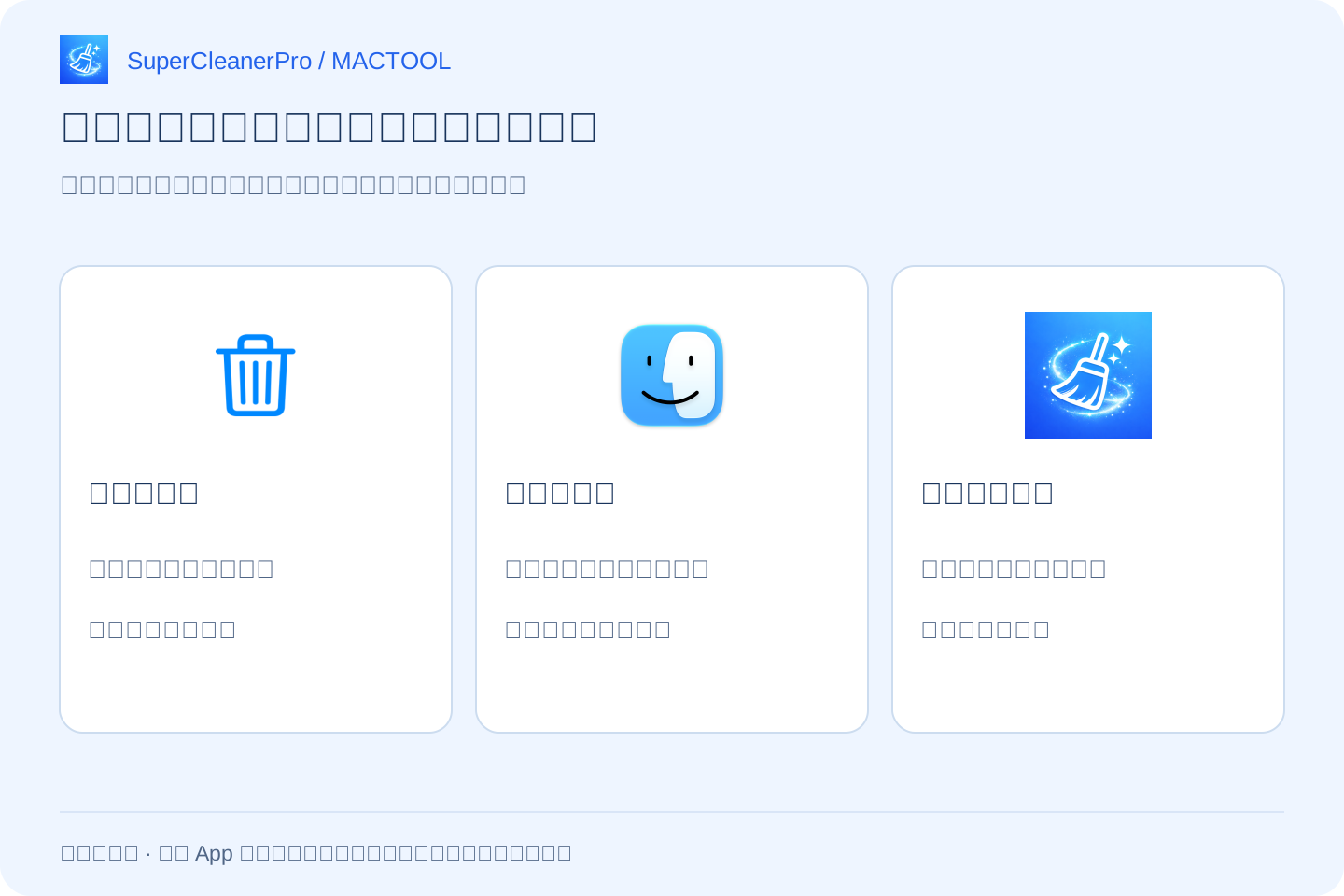
磁盘空间也会受其他程序写入文件等活动影响。最终以“磁盘可用空间变化”为准,这比仅看一份清理清单的总大小更直接。
如果想从不用的软件开始整理,可以继续看卸载应用并选择关联数据。功能与下载入口见 SuperCleanerPro 和 Mac App Store。
常见问题
设定 10 GB,就一定能清出 10 GB 吗?
不是。目标容量用于安排整理,实际能找到多少不需要的文件取决于你选择的目录和文件内容。选中文件的体积也不等于已经释放的磁盘空间。
推荐重复副本会把所有大文件都选中吗?
不会。这个按钮选择可推荐的重复副本;安装包和个人大文件仍需要你检查后决定。
为什么扫描后没有看到子文件夹里的文件?
帮我腾出空间只检查所选文件夹第一层的文件。需要检查某个子文件夹时,把那个文件夹加入扫描范围。