Mac 怎么卸载软件,并清理关联的应用数据?
一个软件已经不用了,你想把它从 Mac 上删掉,也想知道它下载的资源、缓存和设置还占不占空间。只看“应用程序”文件夹里的图标,通常看不出这部分数据有多大。
SuperCleanerPro 可以把应用大小与应用数据分开显示,让你先看清楚,再选择要一起处理的数据目录。需要保留的资料可以不选,卸载结束后还能查看各个项目是否处理成功。
先找到应用,看清它占了多少空间
打开 SuperCleanerPro 的“应用卸载”,在列表中选择不再使用的软件;应用较多时,可以用搜索框查找名字。
右侧详情会显示“应用大小”“应用数据”和“总计”。例如,某个软件本身不大,却可能下载了不少离线资源。把这两部分分开看,才知道卸载时应该检查什么。
如果界面提示需要授权,按提示选择相应位置,完成授权后再查看数据目录。
哪些应用数据要一起处理?由你选择
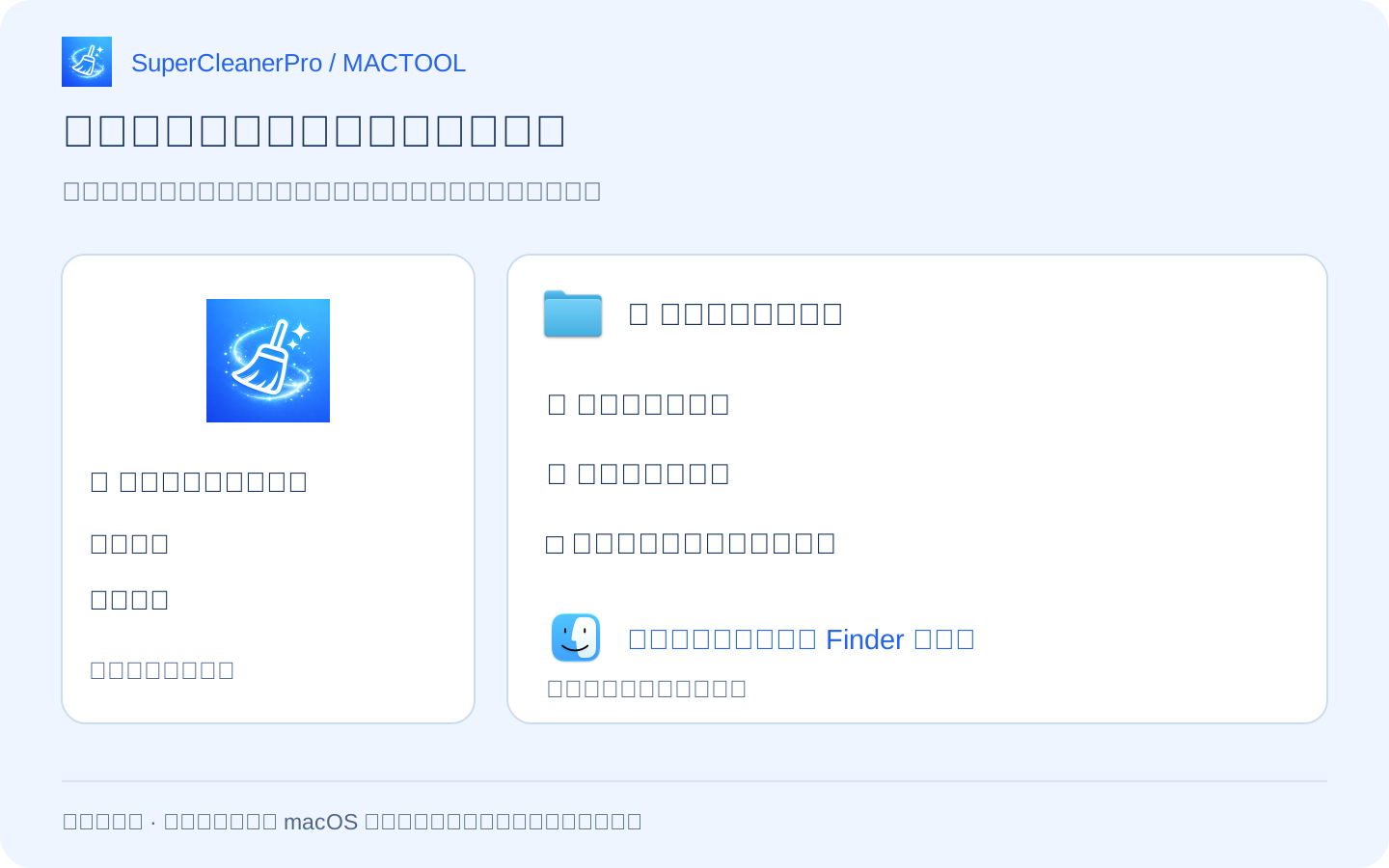
展开“数据目录”,查看列出的项目和大小。每个目录都可以单独勾选,也可以在 Finder 中打开查看。
应用数据不一定全是缓存:里面也可能有文档、数据库、离线资源和你保存的设置。还要用的资料先保留;已经不需要的目录再勾选。 不必为了卸载一个软件,把整份 Library 文件夹都删掉。
点击“卸载”进入清理选项后,检查“将选中的应用数据移至废纸篓”:
- 想同时处理已经选好的数据,保留这个选项,并核对下面的目录清单。
- 只想删除应用本身,关闭这个选项。
- 想保留其中一部分数据,先取消相应目录的勾选,再继续卸载。
这样,卸载应用和删除资料就能分别决定。以后可能重新安装的软件,也可以先保留需要的数据。
确认后卸载,再看结果
先退出准备卸载的软件,再检查应用名称与已选数据目录。确认卸载后,SuperCleanerPro 会分别尝试把应用和所选数据移至废纸篓。
处理结束后,结果页会列出成功处理的项目,以及需要手动处理的项目。遇到失败项,可以从结果页在 Finder 中打开对应位置,查看具体文件;没有成功的项目不会被当作已经清理完成。
为什么卸载以后,可用空间还没明显增加?
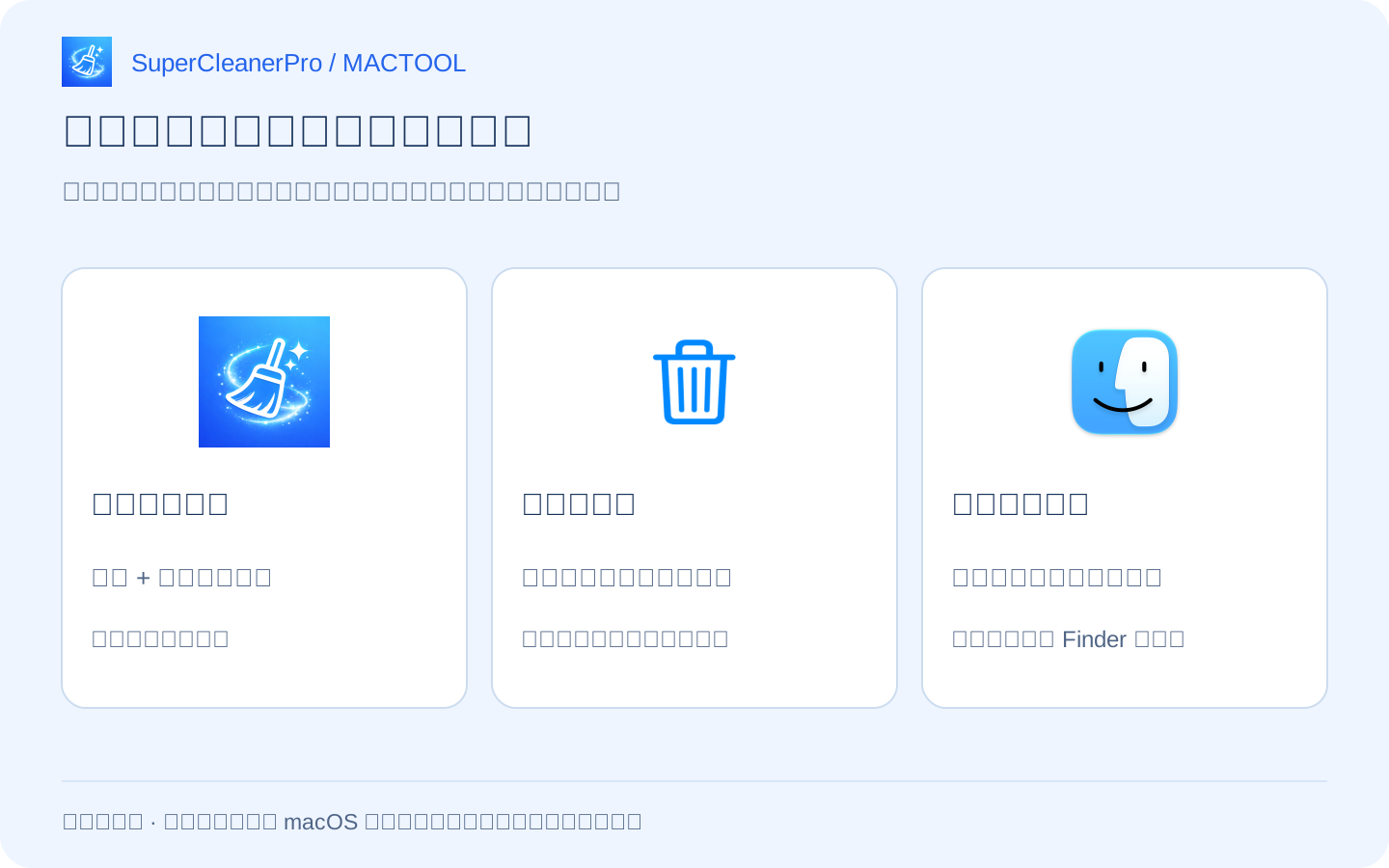
移至废纸篓和清空废纸篓是两件事。 文件还在废纸篓时,仍然占用磁盘空间。
先查看卸载结果,再打开废纸篓,确认里面没有要恢复的资料后再清空。废纸篓里也可能有之前放进去的其他文件,清空时会一起处理。最终增加了多少可用空间,以 Mac 的磁盘显示为准,不直接把应用详情里的“总计”当作释放空间的保证。
常见问题
拖进废纸篓就能卸载,为什么还要看应用数据?
应用本体之外可能还保存着设置、缓存和下载资源。你可以先查看这些目录,再决定是否一起处理。不同软件的数据保存方式不同,不必把每次卸载都理解成“还有一半没删”。
能把已经卸载过的软件残留都找出来吗?
这篇介绍的是从应用列表中选择软件、查看它的关联数据并卸载的流程。已经删除应用后再寻找旧残留,是另一种情况,不能把这里的步骤当作全盘残留扫描。
想清理空间,但暂时不想卸载软件呢?
可以先检查不用的安装包、重复副本和个人大文件。卸载不是清理空间的唯一办法,也不必为了腾空间删除仍在使用的软件。
功能和下载入口见 SuperCleanerPro,也可以前往 Mac App Store。
常见问题
把 Mac 应用拖进废纸篓,会一起删除所有应用数据吗?
不一定。应用可能把设置、缓存或下载资源保存在应用本体以外。卸载前可以查看关联数据,并决定哪些要一起移至废纸篓。
可以卸载应用,同时保留部分数据吗?
可以。取消勾选需要保留的目录,或者关闭将选中的应用数据移至废纸篓的选项。
卸载后空间会马上增加吗?
移至废纸篓的文件仍占空间。先检查卸载结果和废纸篓内容,确认不再需要后再清空;实际可用空间变化以磁盘显示为准。