查看 Mac 文件夹大小
查看一个 Mac 文件夹有多大,可以用 Finder 的“显示简介”;要比较多个子文件夹,并继续找出里面是谁占空间,可以用 DiskTreeSize 的目录树和大小排序。先选一个你熟悉的文件夹,通常比直接分析整个磁盘更容易理解结果。
用 Finder 查看单个文件夹大小
在 Finder 中选中文件夹,按 Command-I,或从“文件”菜单打开“显示简介”。这个方法适合核对一个明确位置的大小;若要找出里面最占空间的子目录,还需要继续查看它们。具体入口也可参照 Apple 的文件信息说明。
如果你的问题是“下载文件夹里到底哪一部分最大”,下面的目录树分析更方便。
在 DiskTreeSize 中选择分析位置
DiskTreeSize 支持 macOS 12 及以上版本。安装后,按下面的顺序操作:
- 点击 选择位置,打开系统的文件夹选择窗口。
- 选择下载、文稿或一个工作目录。第一次建议选内容比较熟悉的位置。
- 点击 分析,开始扫描,并等待结果逐渐出现。
应用读取文件系统提供的名称、路径、大小和修改日期等资料,不读取文件内容。你选择的文件夹决定本次分析范围;不要把一个下载目录的结果当成整个 Mac 的占用情况。
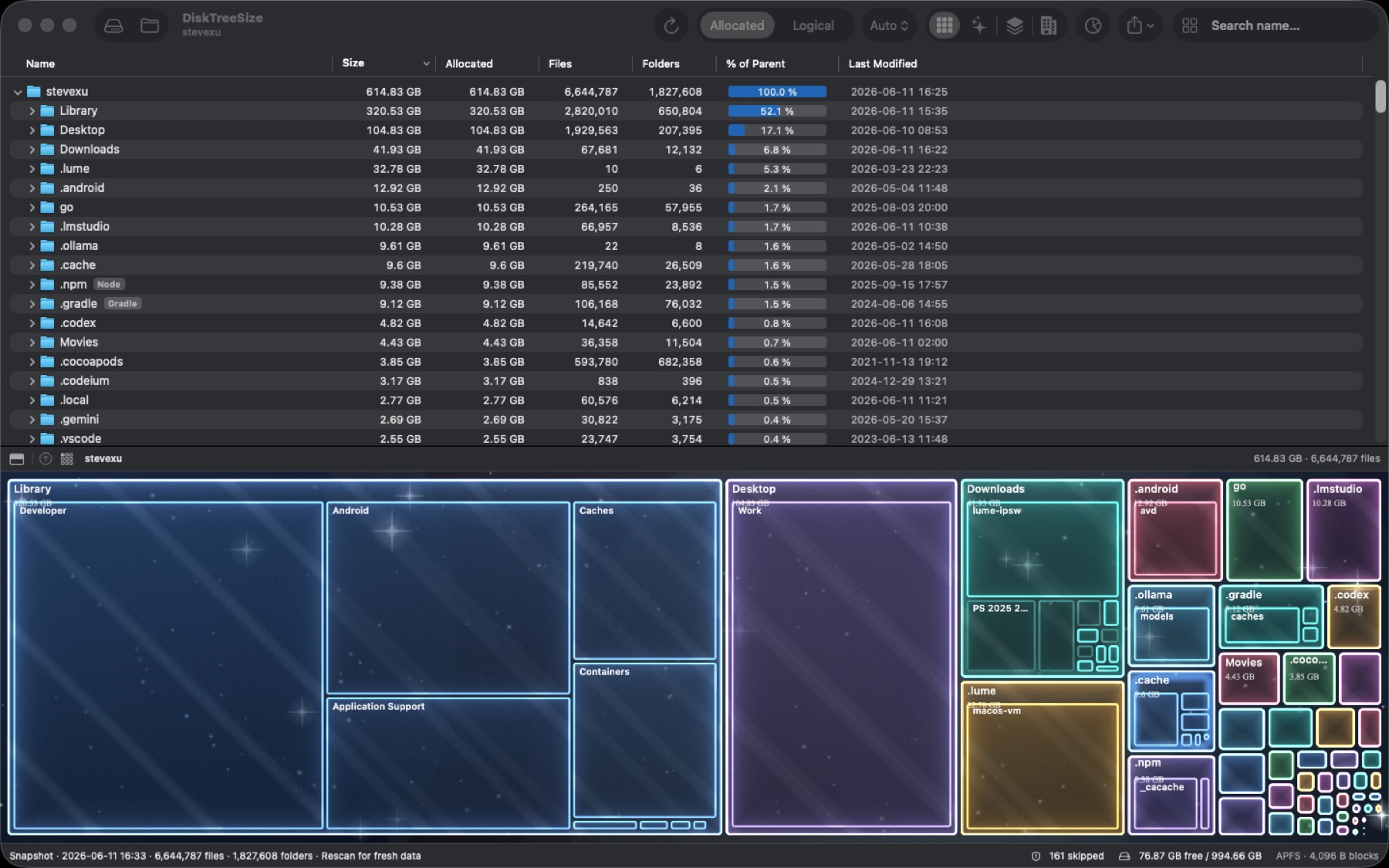
上图是应用界面示例。里面的容量来自截图所用的 Mac,不代表你的机器占用相同,也不代表能释放同等空间。
按大小排序,再逐层展开
在目录树中,点击 大小 或 实际占用 列标题,调整为从大到小排列。先看最大的子文件夹,再展开它,继续比较下一层。
例如,你分析一个工作目录后发现某个项目最大,就先展开这个项目,区分是源文件、构建产物还是媒体素材占用了空间。这是逐层比较目录的方法,并不是把整块磁盘的所有文件放进同一张排名表。
文件数量、修改日期和占父目录比例可以辅助判断。“占父目录比例”说明项目在当前父目录中占多少,不是它在整个磁盘中占多少。
用四种视图理解空间分布
DiskTreeSize 提供矩形图(Treemap)、星系(Galaxy)、2.5D 方块和城市(City)视图。它们用于观察空间分布,目录树则用于确认具体名称和位置。
如果你想知道某一类格式占了多少空间,可点击 文件类型。这项统计按扩展名汇总当前扫描的整体结果,不会只统计目录树中刚刚选中的子文件夹。
想查找一个已知文件,可以在 搜索名称… 中输入词并按回车。想找“大文件”,则应继续按大小排序;搜索框没有“大于 1 GB”这样的容量筛选。
遇到数字差异或访问限制时
工具栏中的 实际占用 与 逻辑大小 使用不同的大小统计方式。数字不同不一定是扫描错误,具体含义见 实际占用与逻辑大小指南。
如果某些位置被跳过,先检查选择的范围以及文件夹的访问权限。系统保护或没有权限的位置不能保证读取。DiskTreeSize 按可访问的目录统计,不会复制系统设置中的“系统数据”等分类。
从查看大小转到处理文件
扫描、目录树、排序、四种视图、名称搜索和文件类型统计都可以免费使用。在 Finder 中定位、导出 CSV 或 JSON,以及确认后移到废纸篓属于 Pro 功能。
先确认文件的用途,再决定保留、转移还是删除。如果下一步是找出值得检查的大文件,可继续阅读 Mac 大文件查找指南。
常见问题
只想看一个文件夹的大小,需要安装软件吗?
不需要。可以在 Finder 中选中文件夹,按 Command-I 打开显示简介。需要同时比较多个目录并逐层查找占用来源时,再使用 DiskTreeSize。
扫描文件夹和查看四种视图需要 Pro 吗?
不需要。扫描、目录树、大小排序、四种视图、名称搜索和文件类型统计属于免费分析功能。Finder 定位、报告导出和移到废纸篓属于 Pro。
为什么某些文件夹无法读取?
应用只能读取你授权且 macOS 允许访问的位置。受保护或没有权限的项目可能被跳过;扫描结果不代表整块磁盘的完整统计。