TreeSize for Mac
熟悉 TreeSize 的目录大小分析方式,可以在 Mac 上用 DiskTreeSize 延续这种操作习惯。DiskTreeSize 是独立的 macOS 应用,并非 JAM Software 的官方 Mac 版本。
如果你在 Windows 上用过 TreeSize,换到 Mac 后想做的事情可能很熟悉:看看哪个文件夹最大,再一层层展开,找到真正占空间的文件。DiskTreeSize 可以在 Mac 本地完成这类目录大小分析,下面按这种使用习惯介绍它的入口和操作。
TreeSize 有 Mac 版本吗?
截至 2026 年 10 月 3 日,JAM Software 的官方说明是:TreeSize 不提供非 Windows 版本;其产品页也将桌面版本列为 Windows 应用。官方支持说明、官方产品页。
官方还提到,可以从 Windows 通过 SSH 或 Samba 扫描非 Windows 系统。SSH 和 Samba 是通过网络访问另一台电脑文件的方式,这与在 Mac 上安装并运行原生应用不同。
因此,搜索“TreeSize for Mac”时,应区分 TreeSize 本身与 Mac 上的同类工具。本文介绍的 DiskTreeSize 是独立的 macOS 应用,不是 JAM Software 发布的 Mac 版,也不需要先安装 Windows。
熟悉的操作习惯,在 Mac 上对应哪些入口
如果你的主要需求是“按文件夹大小找到空间占用来源”,可以从这些操作开始。表格中的 Pro 指应用内购买的付费功能,也可以在首次使用时主动领取试用。
| 你想做的事情 | DiskTreeSize 中的操作 | 是否需要 Pro |
|---|---|---|
| 分析下载、文稿或项目目录 | 选择位置 → 选择文件夹 → 分析 | 不需要 |
| 找到最大的子文件夹 | 点击大小列排序,再逐层展开目录树 | 不需要 |
| 直观看空间分布 | 切换矩形图、星系、2.5D 方块或城市视图 | 不需要 |
| 找到一个已知名称的文件 | 在“搜索名称…”中输入名称的一部分 | 不需要 |
| 比较不同文件格式的占用 | 点击“文件类型”,查看当前扫描的整体统计 | 不需要 |
| 回到文件的实际位置 | 在 Finder 中显示;文件夹还可在 Finder 中打开 | 需要 |
| 保存分析报告 | 导出 CSV(可用表格软件打开)或 JSON(供程序读取的数据文件) | 需要 |
| 从应用中处理已确认不需要的项目 | 主动操作并确认后移到废纸篓 | 需要 |
这是常见任务的操作对照,不是 TreeSize 全功能的移植清单。你在 Windows 上使用的版本若包含高级搜索、重复文件检测或定时任务,应逐项核对,而不是仅凭相似的名称判断功能一致。
第一次使用:从一个熟悉的文件夹开始
DiskTreeSize 支持 macOS 12 及以上版本,可用于 Apple Silicon 和 Intel Mac。可以从 Mac App Store 下载。
- 打开应用,点击 选择位置。
- 在系统窗口中选择下载、文稿或一个工作目录,再点击 分析。
- 在目录树中点击 大小 或 实际占用 列,调整为从大到小排列。
- 展开最大的子文件夹,继续比较下一层,直到找到值得检查的具体文件。
例如,你的下载目录里有旧安装包、视频和压缩文件,可以先看哪个子目录最大,再核对里面的文件用途。先扫描熟悉的位置,比较容易理解数字,也便于判断哪些文件仍在使用。
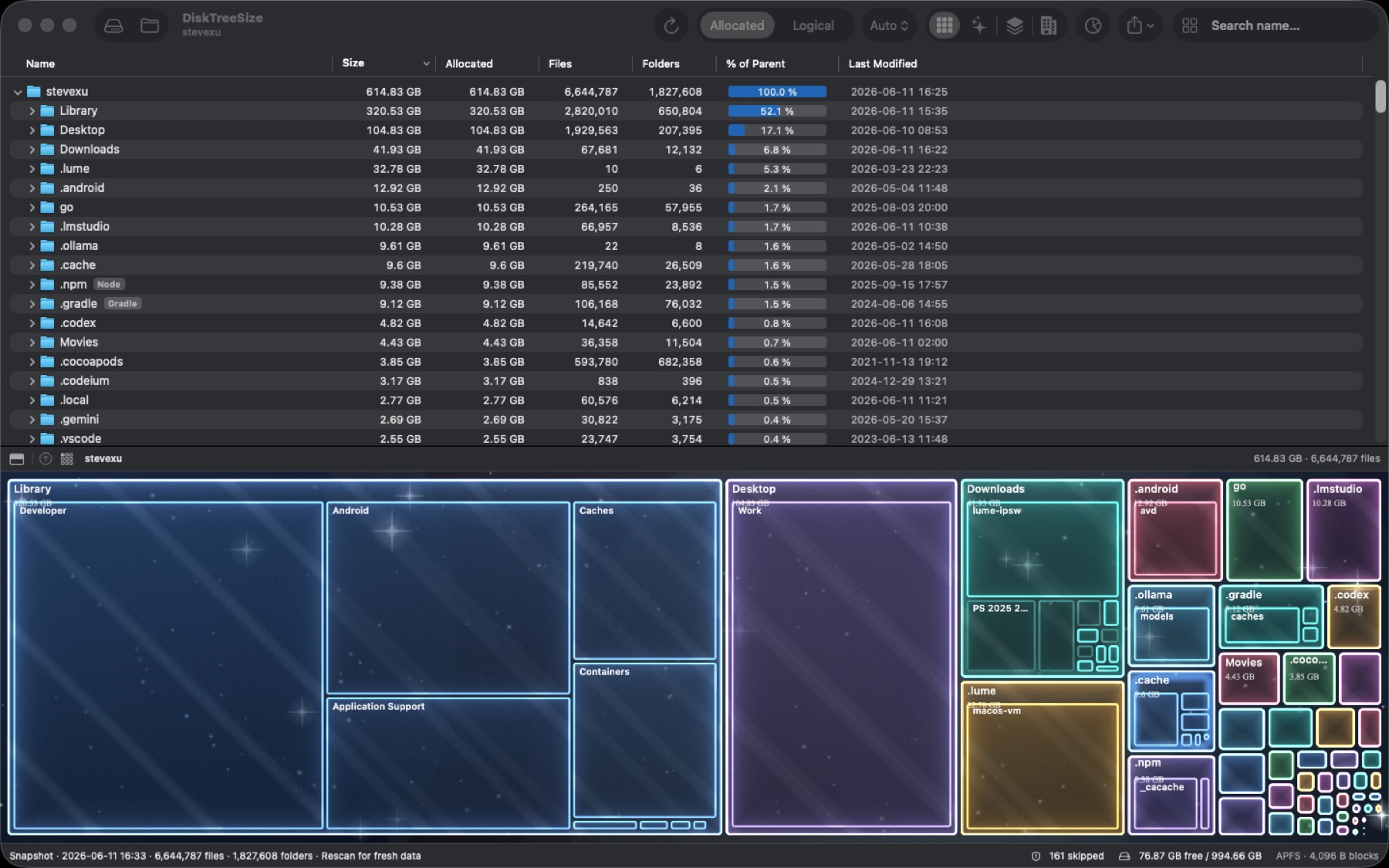
截图展示的是 DiskTreeSize 的 Mac 界面,容量仅为示例。应用按目录层级组织结果,不会自动生成整块磁盘全部大文件的统一排名。
从 Windows 换到 Mac,需要留意的几处区别
选择文件夹决定扫描范围。 应用读取你授权且可以访问的位置。系统保护或没有权限的项目可能被跳过,因此不要把一个目录的结果当成整个 Mac 的完整占用。
搜索框按名称匹配。 已知文件名时,可以输入一部分名称并按回车;结果最多显示 200 项。找未知的大文件时,应按大小排序并逐层展开,而不是输入“大于 1 GB”这样的条件。
实际占用与逻辑大小是两种统计方式。 可以在工具栏切换,比较同一个项目。它们的差额不等于可清理容量,删除后也不保证释放相同大小的空间,详见 大小统计说明。
文件操作仍需要确认用途。 普通文件可以用 Pro 的“在 Finder 中显示”核对位置;文件夹还提供“在 Finder 中打开”。移到废纸篓要等扫描完成,并再次确认,不能对扫描根目录执行。
免费分析是否够用?
如果你原来使用 TreeSize,主要是为了查看文件夹大小和查找空间占用来源,DiskTreeSize 的免费分析功能就可以先完成这部分工作。
需要 Finder 定位、CSV / JSON 报告或从应用中移到废纸篓时,再考虑 Pro。首次请求 Pro 功能时可主动领取 30 天试用,试用到期不会自动扣费;价格以应用内购买窗口为准。
扫描分析在 Mac 本地完成,不上传文件路径、内容或扫描结果。主动领取试用后,其开始日期会在 iCloud 可用时同步,用于管理试用状态;这不包含扫描的文件资料。
按你的需求继续阅读
查看完整功能和截图,可前往 DiskTreeSize 产品页。想继续一步步操作,可以阅读 文件夹大小指南 或 大文件查找指南。
常见问题
TreeSize 有官方 Mac 版本吗?
截至 2026 年 10 月 3 日,JAM Software 官方说明 TreeSize 不提供非 Windows 版本。DiskTreeSize 是独立的原生 Mac 应用,不是 TreeSize 官方移植版。
DiskTreeSize 和 TreeSize 是同一个软件吗?
不是。它们是不同开发者的产品。DiskTreeSize 提供 Mac 上的目录树、大小排序和空间占用视图,不代表完整复制 TreeSize 各版本的功能。
Mac 上按目录大小找大文件,需要购买 Pro 吗?
不需要。扫描、目录树、大小排序、四种视图、名称搜索和文件类型统计可免费使用。在 Finder 中定位、报告导出和确认后移到废纸篓需要 Pro 权限或有效试用。
DiskTreeSize 能按大于 1 GB 或重复内容搜索吗?
当前版本不能按容量范围或重复内容筛选。请按大小排序并逐层展开目录;搜索框只匹配文件和文件夹名称,不搜索文件内容。