
 DiskTreeSize.app
Mac“系统数据”太大,不知道被谁占了?
Mac“系统数据”越来越大,却不知道空间被谁占了?DiskTreeSize 把你选择的文件夹按占用大小排出来,配合直观的空间分布图,帮你逐层找到占空间的文件。先查清哪个文件夹大、里面是什么,再决定清理什么。
看清哪个文件夹占得最多
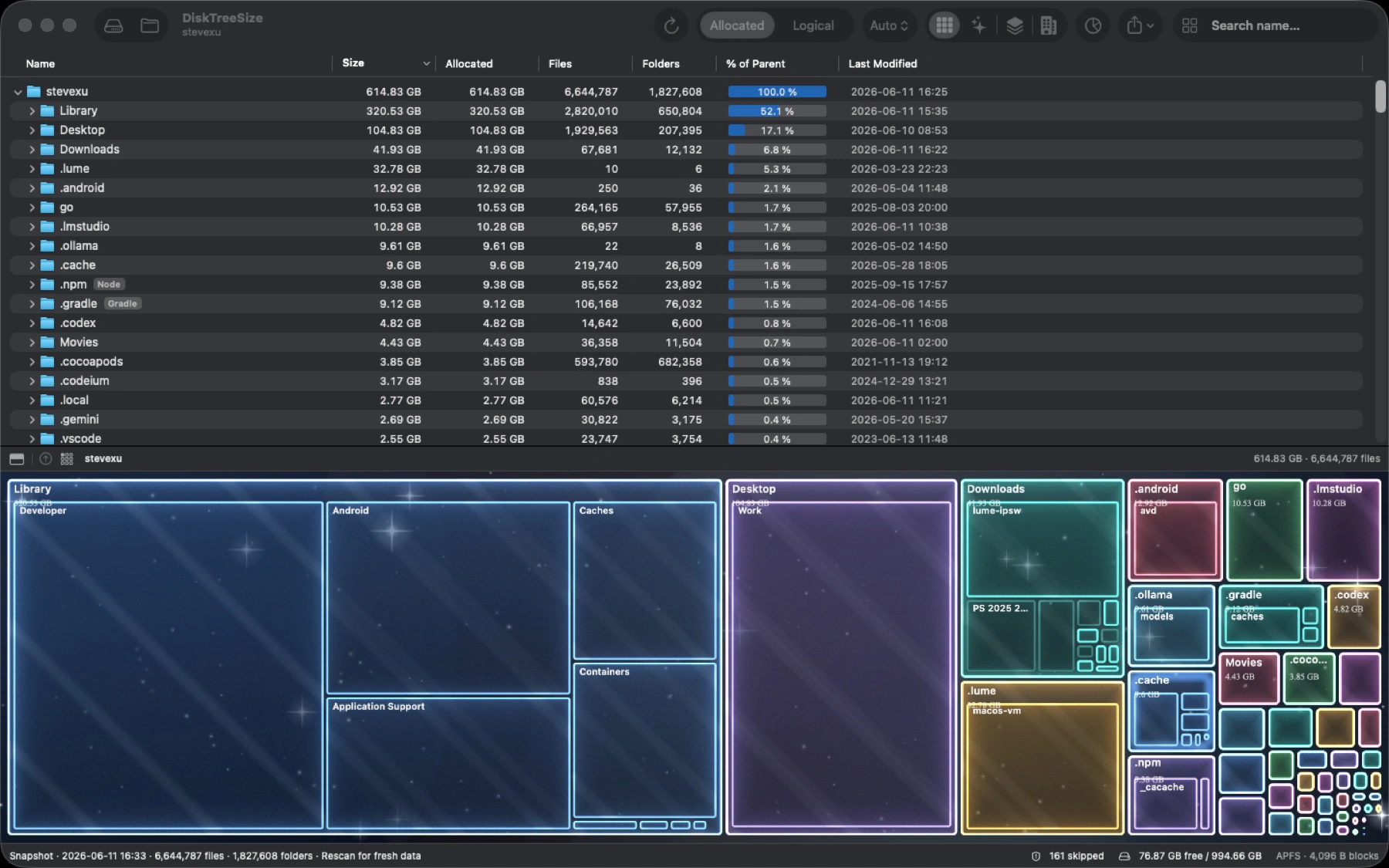
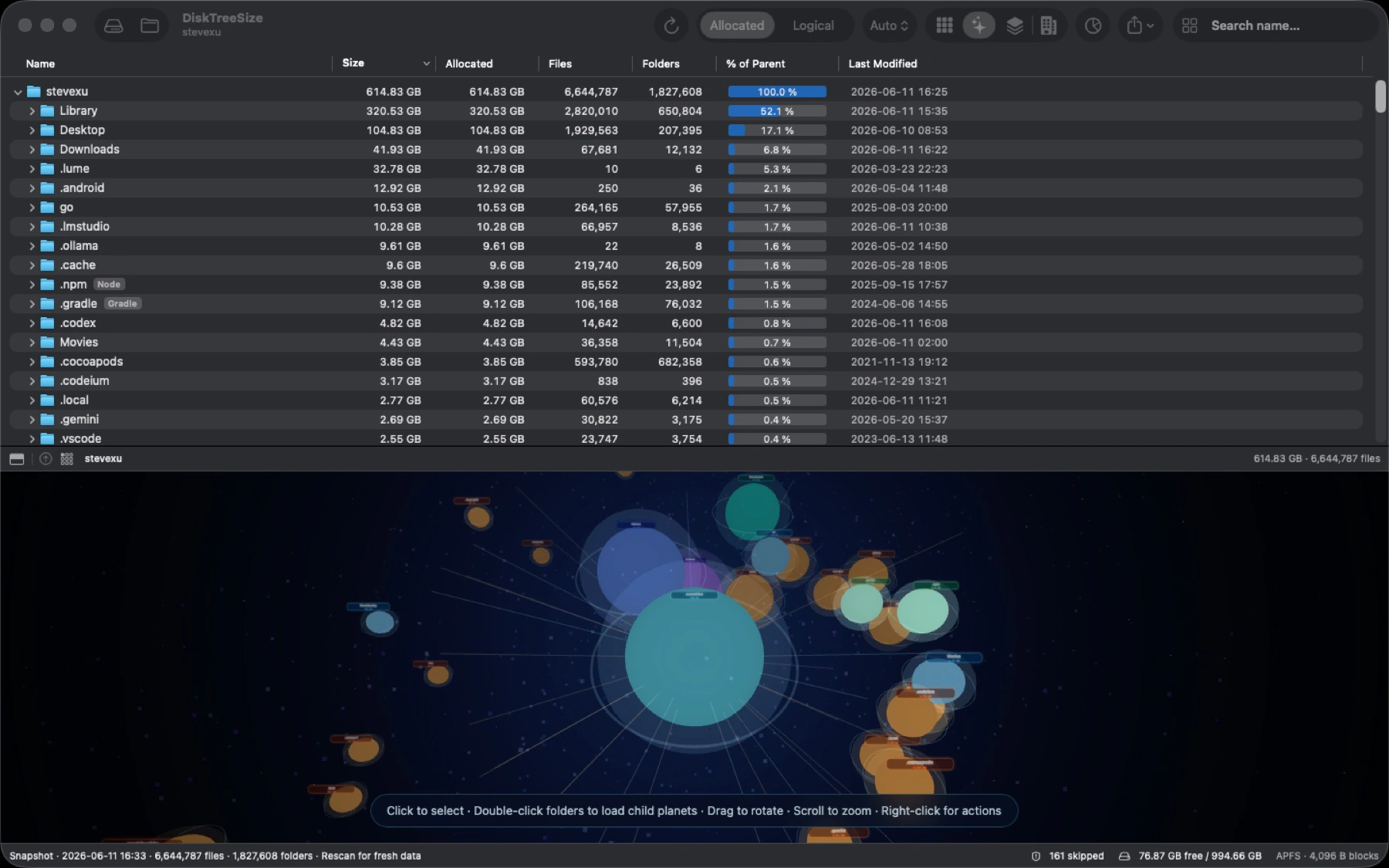
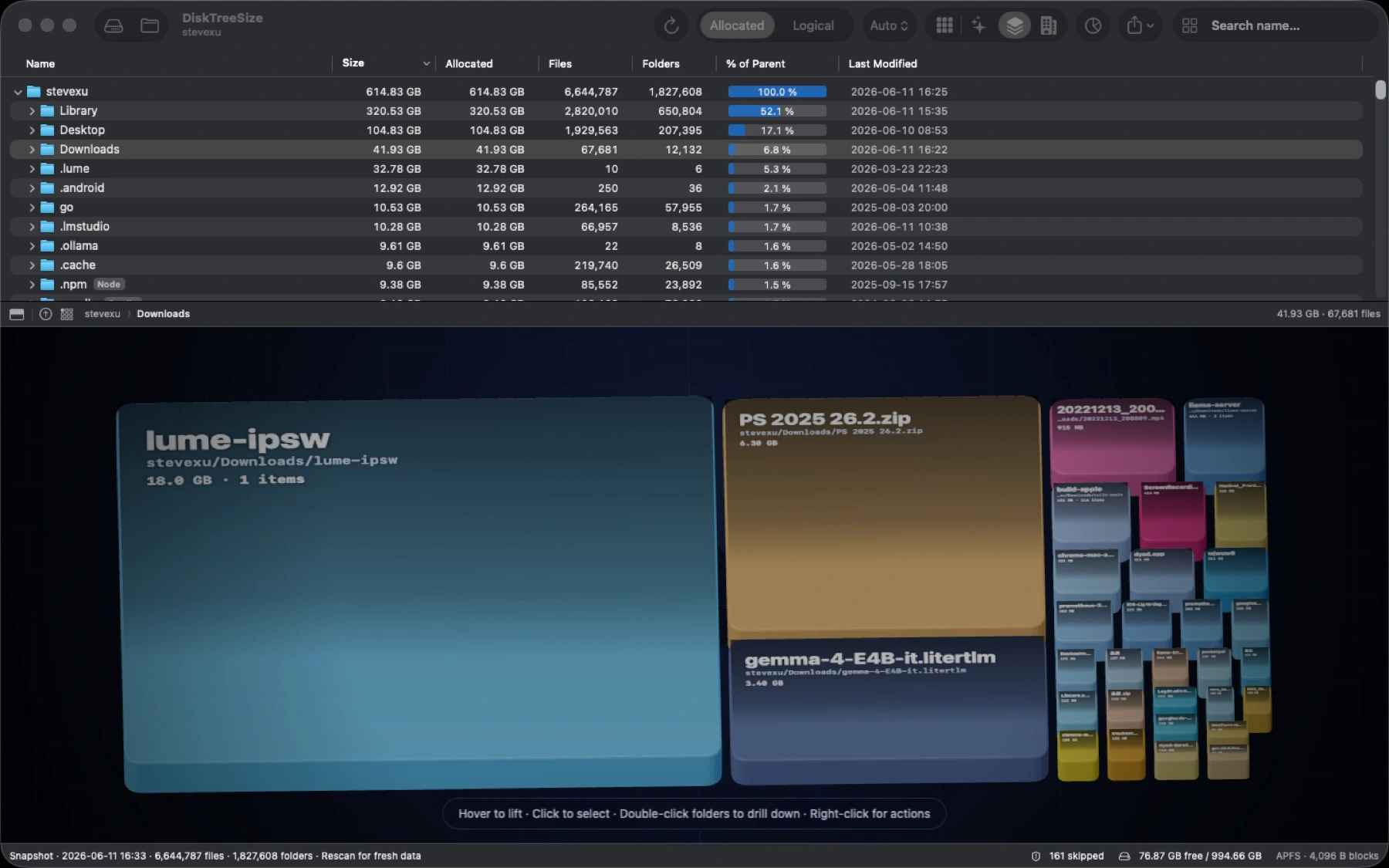
适用于 macOS 12 及以上版本,支持 Apple Silicon 和 Intel Mac。
三步找出占空间的大文件
选择要分析的位置
点击“选择位置”,选中下载、文稿或工作文件夹,再点击“分析”。应用只扫描你授权的位置。
按大小逐层查看
按“大小”或“实际占用”列从大到小排序,展开占用最多的文件夹。四种视图帮助你看出空间分布。
确认文件用途再处理
按名称搜索已知文件,或拷贝路径核对位置。需要在 Finder 中定位、导出报告或移到废纸篓时,可使用 Pro。
免费分析与 Pro 功能
免费下载即可扫描文件夹、展开目录树、按大小排序、切换四种视图、按名称搜索,以及查看文件类型统计。
Pro 增加在 Finder 中显示所选项目或打开文件夹、导出 CSV / JSON 报告,以及确认后移到废纸篓。购买价格以应用内显示为准。
首次使用 Pro 功能时,可主动领取 30 天试用。试用到期不会自动扣费,免费扫描分析仍可继续使用。
系统数据占用很大,到底谁占了空间?
看实际操作:按大小检查目录,进入最大的文件夹,再确认最大的单个文件。
 在 YouTube 观看中文版 · 约 80 秒
约 19 GB、111 个生成的演示文件;不是你的磁盘数据,也不代表 macOS 的系统数据分类统计。先确认文件用途,再决定如何处理。
快速了解
- 运行平台
- macOS
- 类别
- 工具
- 版本
- 1.0.8
- 更新日期
- 2026-06-27
- 隐私政策
- 隐私政策
核心功能
常见问题
DiskTreeSize 会自动清理缓存吗?
不会。它帮你查看文件夹和文件的空间占用,不会自动判断文件是否可以删除。移到废纸篓需要你主动操作并再次确认。
可以按“大于 1 GB”筛选文件吗?
当前版本没有按容量范围筛选的功能。找大文件时,请按大小排序并逐层展开目录;搜索框只按文件或文件夹名称搜索。
为什么扫描结果与系统设置中的储存空间不一样?
DiskTreeSize 统计你选择且可以访问的文件夹;系统设置统计整个磁盘并按自身规则分类。受保护或无权限的位置可能被跳过,因此两处数字不一定相同。
移到废纸篓后,会立即释放相同大小的空间吗?
不会保证。废纸篓中的文件仍然保留,清空前可以恢复;“实际占用”也不是删除后一定能释放的容量。确认不再需要文件后,再决定是否清空废纸篓。