DaisyDisk 与 DiskTreeSize 怎么选
喜欢沿圆环进入大目录,可以先试 DaisyDisk;希望同时展开多个目录、比较数字和查看空间图,可以先用 DiskTreeSize 的免费分析。
DaisyDisk 和 DiskTreeSize 都能帮你查找 Mac 上占空间的目录,区别主要在于怎样查看,以及找到文件后还要做什么。 DaisyDisk 用圆环展示层级;DiskTreeSize 把可展开的目录树与空间图放在同一窗口。如果你正在搜索 DaisyDisk 免费替代工具,先确定自己只需要分析,还是还需要删除、管理员扫描或直接连接云存储。
本文由 DiskTreeSize 开发者编写。DaisyDisk 的功能依据官方指南核对,配图是我们自行截取的官网展示页面;当前官网试用版启动后要求先用邮箱注册,本次未完成注册,未取得本机扫描结果。DiskTreeSize 配图来自实际运行,使用专门准备的演示文件。两种图片来源会分别标明。
先比较经常用到的操作
| 你想做什么 | DaisyDisk | DiskTreeSize |
|---|---|---|
| 看哪个目录最大 | 圆环图配合当前层级列表,进入目录继续看 | 展开目录树、按大小排序,同时查看下方空间图 |
| 看空间分布 | 圆环图,扇区宽度表示容量,外层继续显示目录层级 | 矩形图、星系、2.5D 方块和城市视图;没有相同的圆环图 |
| 免费分析文件夹 | 官网提供不限时试用,可扫描、浏览和预览,部分功能锁定 | 扫描、目录树、大小排序、名称搜索、四种视图和文件类型统计免费 |
| 在 Finder 中找到文件 | 官方列为付费功能 | Pro 功能 |
| 处理不需要的文件 | 付费版可先放入收集器再删除;官方说明是永久删除 | Pro 在确认后移到系统废纸篓 |
| 管理员扫描、直接连接云存储 | 官网付费版提供对应功能;管理员扫描不在 App Store 版中 | 没有管理员扫描或云服务账号连接入口 |
| 导出文件清单 | 官方功能资料未列出 CSV / JSON 清单导出;本次未验证 | Pro 可导出 CSV 表格文件和供程序读取的 JSON 数据 |
试用和发行渠道的区别见 DaisyDisk 官方功能表与版本说明。DiskTreeSize 的付费价格以应用内显示为准,免费分析不要求先购买 Pro。
DaisyDisk:沿着圆环进入最大的分支
DaisyDisk 的圆环图适合这样一个问题:“这一层里面,先查哪个文件夹?”根据官方圆环图指南,扇区越宽,代表的项目越大;点击文件夹进入下一层,点击图形中心返回上级。指向目录时,旁边的列表会显示内容。
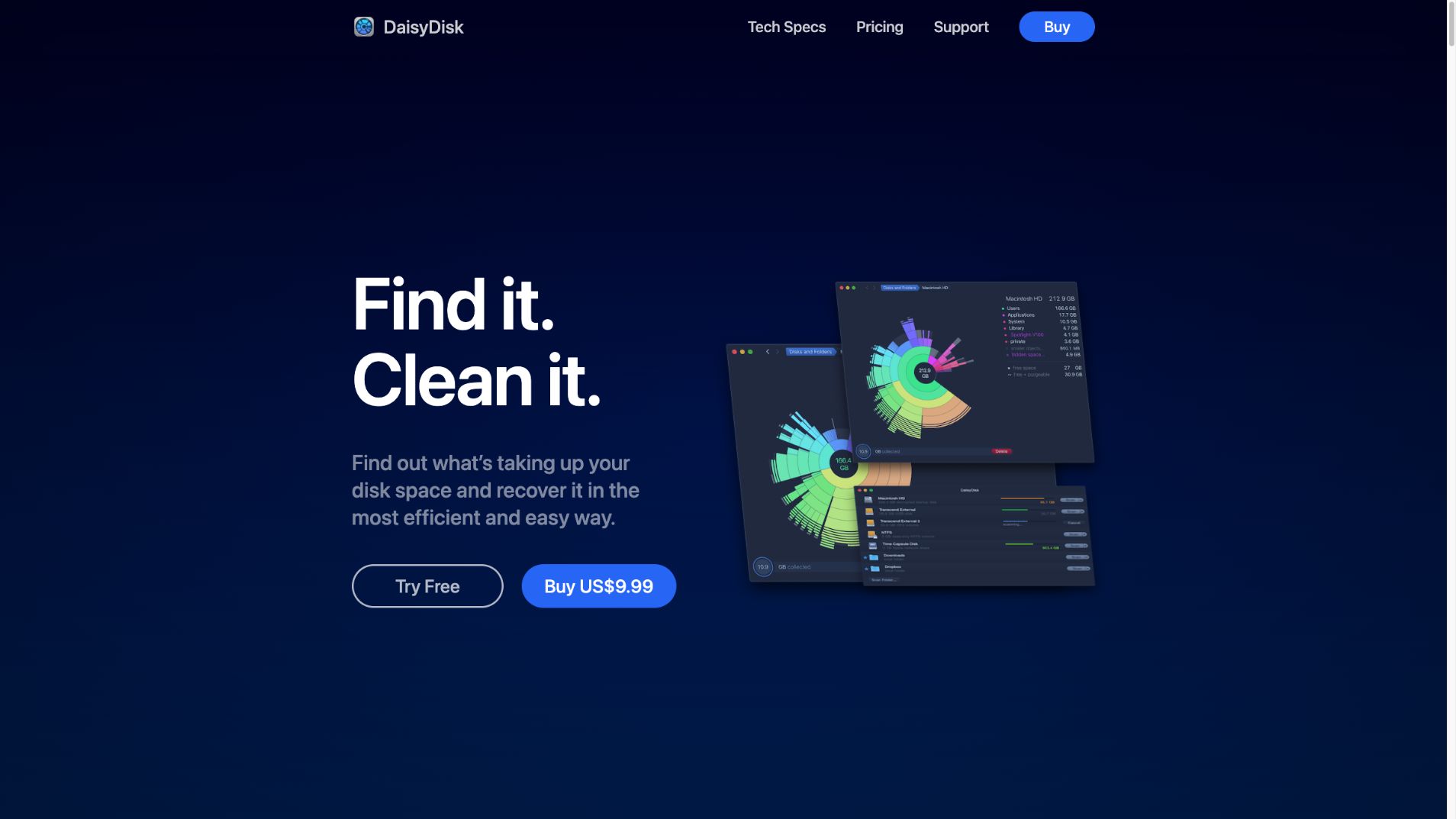
图片来源:我们于 2026 年 10 月 19 日截取的 DaisyDisk 官网。图中的文件、容量和应用画面属于官方示例,不是我们的演示目录,也不能用来与下图比较扫描结果。
如果你习惯先看比例、再进入一层层目录,这种导航方式值得先试。反过来,如果你经常需要同时展开几个目录,对照名称和具体数字,目录树可能更贴合你的操作。
DiskTreeSize:展开目录,直接对照名字和大小
在 DiskTreeSize 中点击 选择位置,选中下载目录或一个项目文件夹,再点击 分析。结果出来后,按 大小 或 实际占用 排序,展开最大的分支;下方矩形图会同时展示各部分的占用。
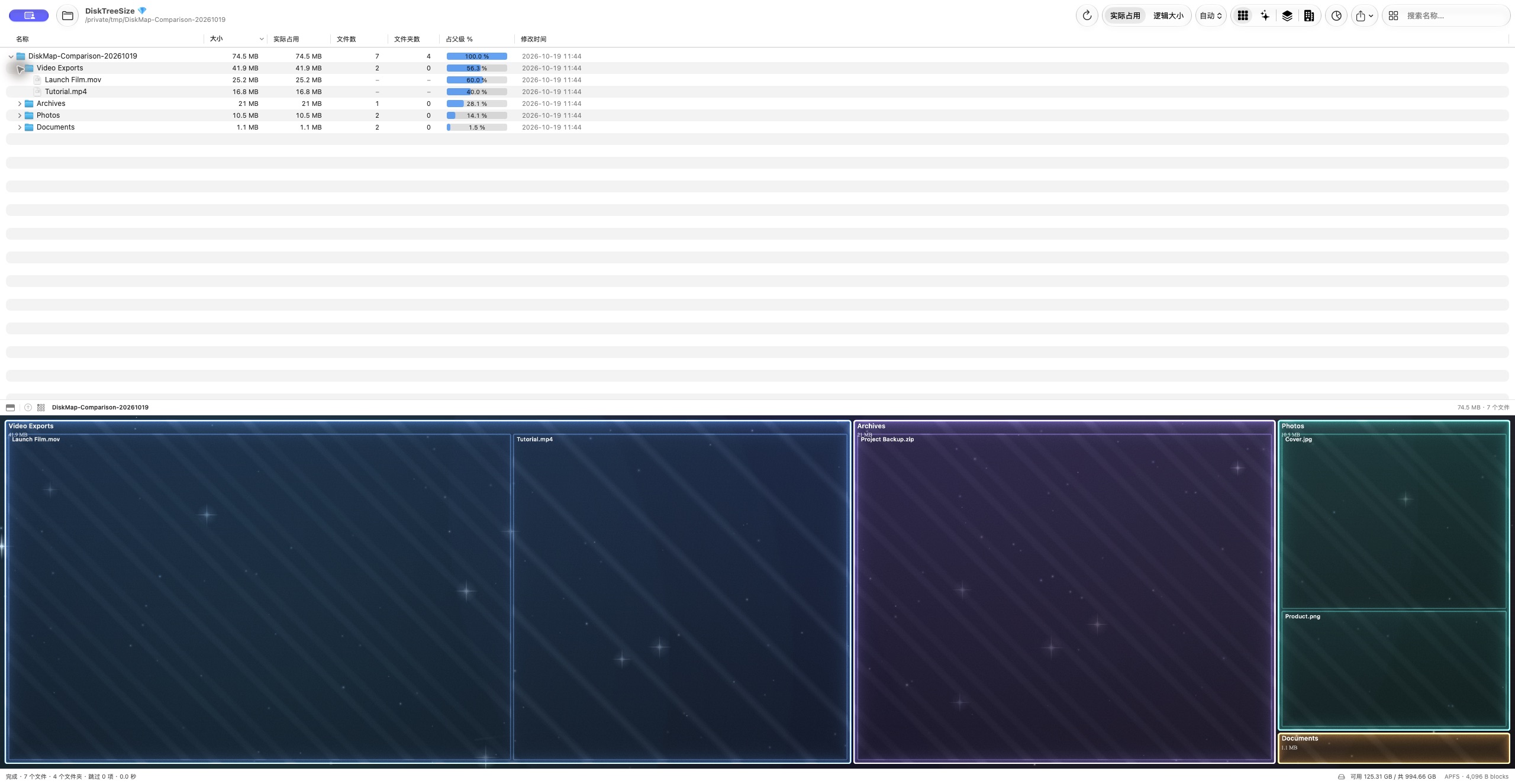
这是本机真实截图。文件名和内容专门用于演示,不能代表日常电脑上可以清理的空间。
示例中,展开 Video Exports 后,可以直接对照两份视频文件的名称和大小。你也可以右键一个文件夹,选择 在 Treemap 中显示,让下方矩形图只查看这个分支;Treemap 就是用矩形面积表示容量的图。
如果知道文件名的一部分,可以在 搜索名称… 中输入文字并按回车。这个搜索匹配名称,不支持按容量或文件年龄设置筛选条件。需要具体步骤时,可以继续阅读 Mac 大文件查找指南。
看实际演示:最大的目录和文件在哪里
下面换用另一份较大的演示目录:约 19 GB、111 个文件。先查最大的子文件夹 Media,再回到根目录确认最大的单个文件 Autumn Launch 4K.mov,约 3.87 GB。
在本页播放

中文配音与字幕,约 80 秒。在 YouTube 观看。
真实 App 画面,使用专门生成的演示文件;不是你的磁盘数据,也不是 macOS“系统数据”分类统计。先确认文件用途,再决定如何处理。
查看星系、2.5D 方块和城市视图的完整实拍图。图形帮助观察,准确容量以目录树数字为准。
星系、2.5D 和城市视图,实际长什么样
为了看清这些图形,我们另外准备了 111 个文件、38 个文件夹、约 18.9 GB 的演示目录,包含几份 1~4 GB 的文件,以及不同大小的照片、音频和文档。下面三张图来自同一份扫描结果,收起目录树后拍摄,没有修改画面中的数据。
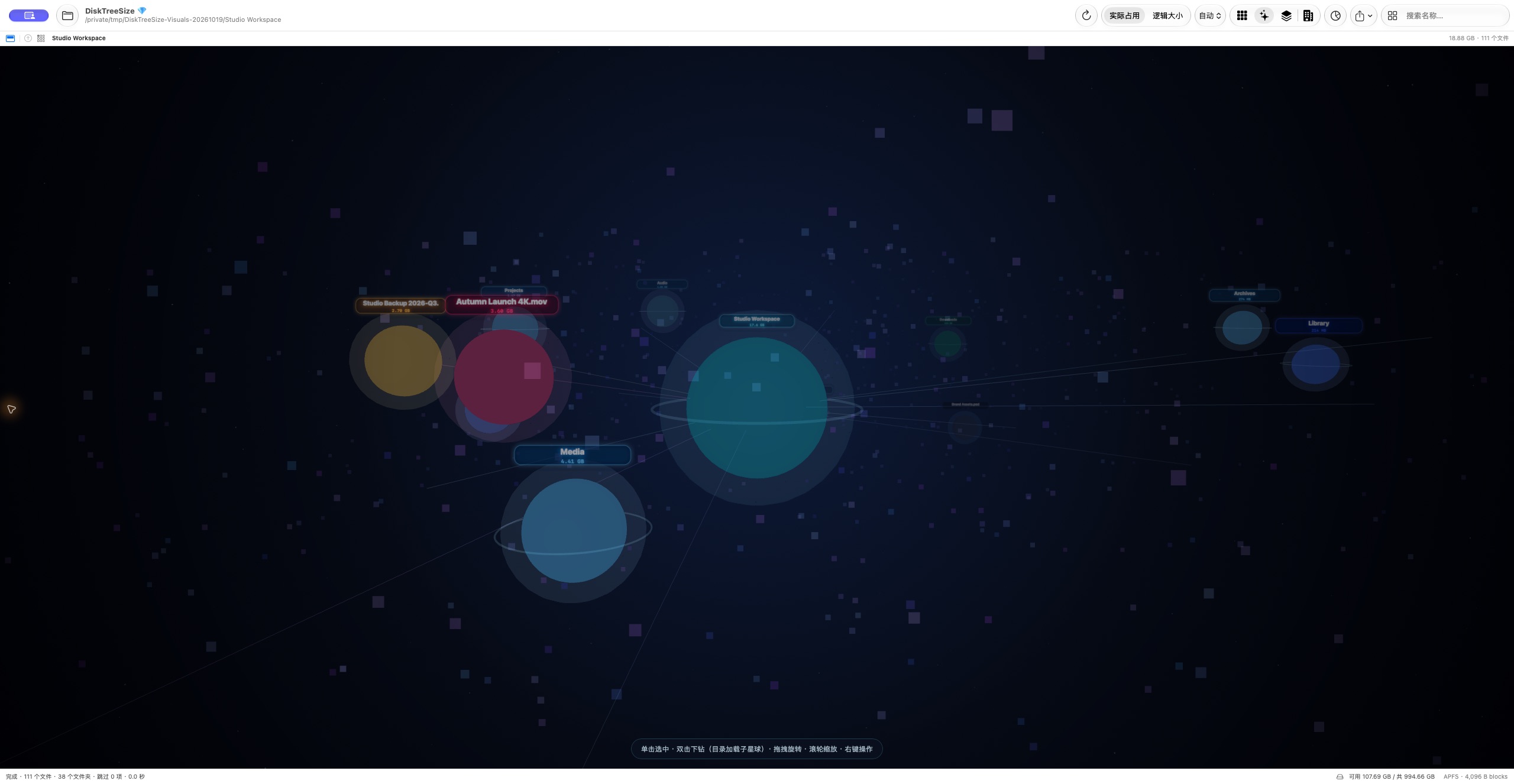
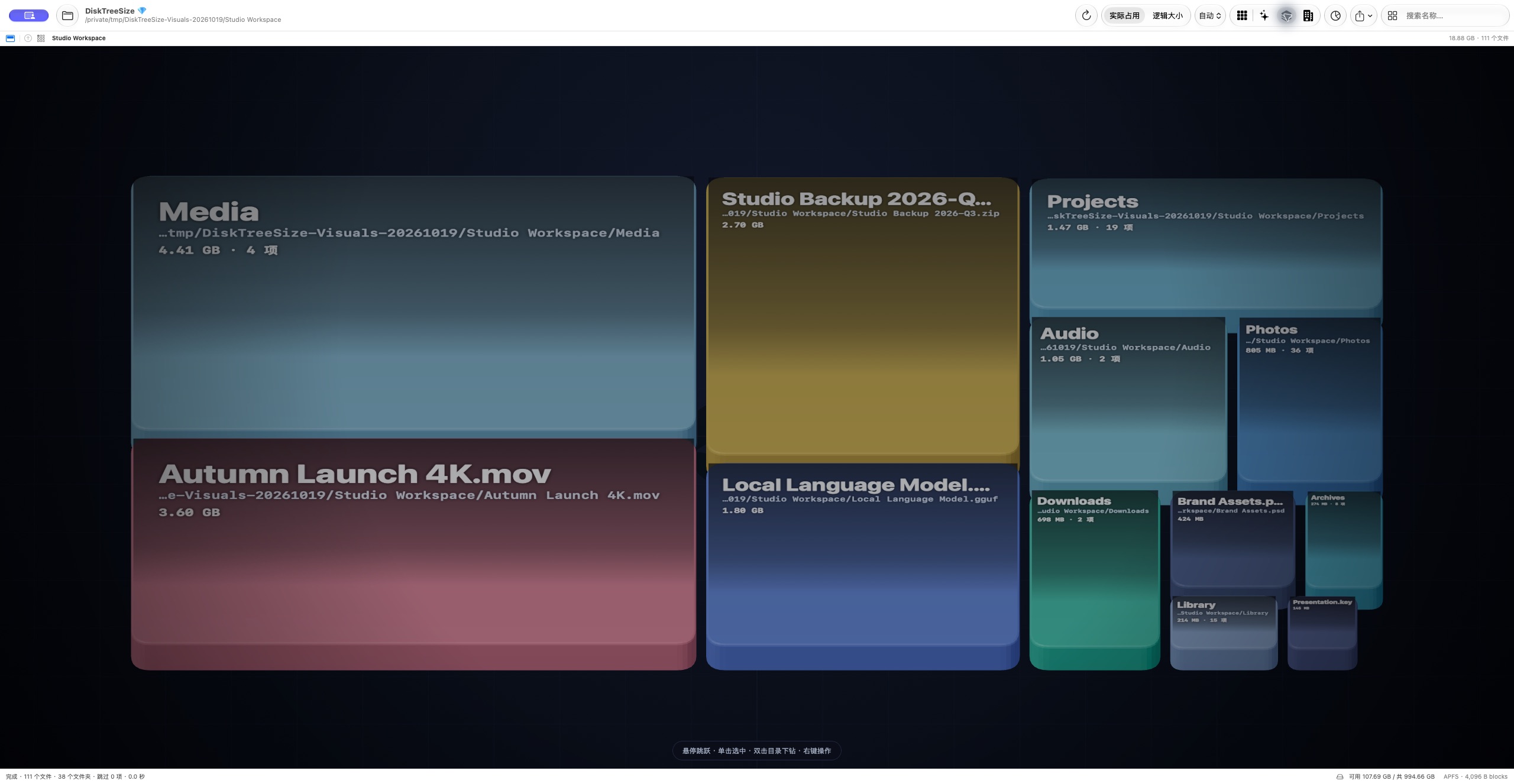
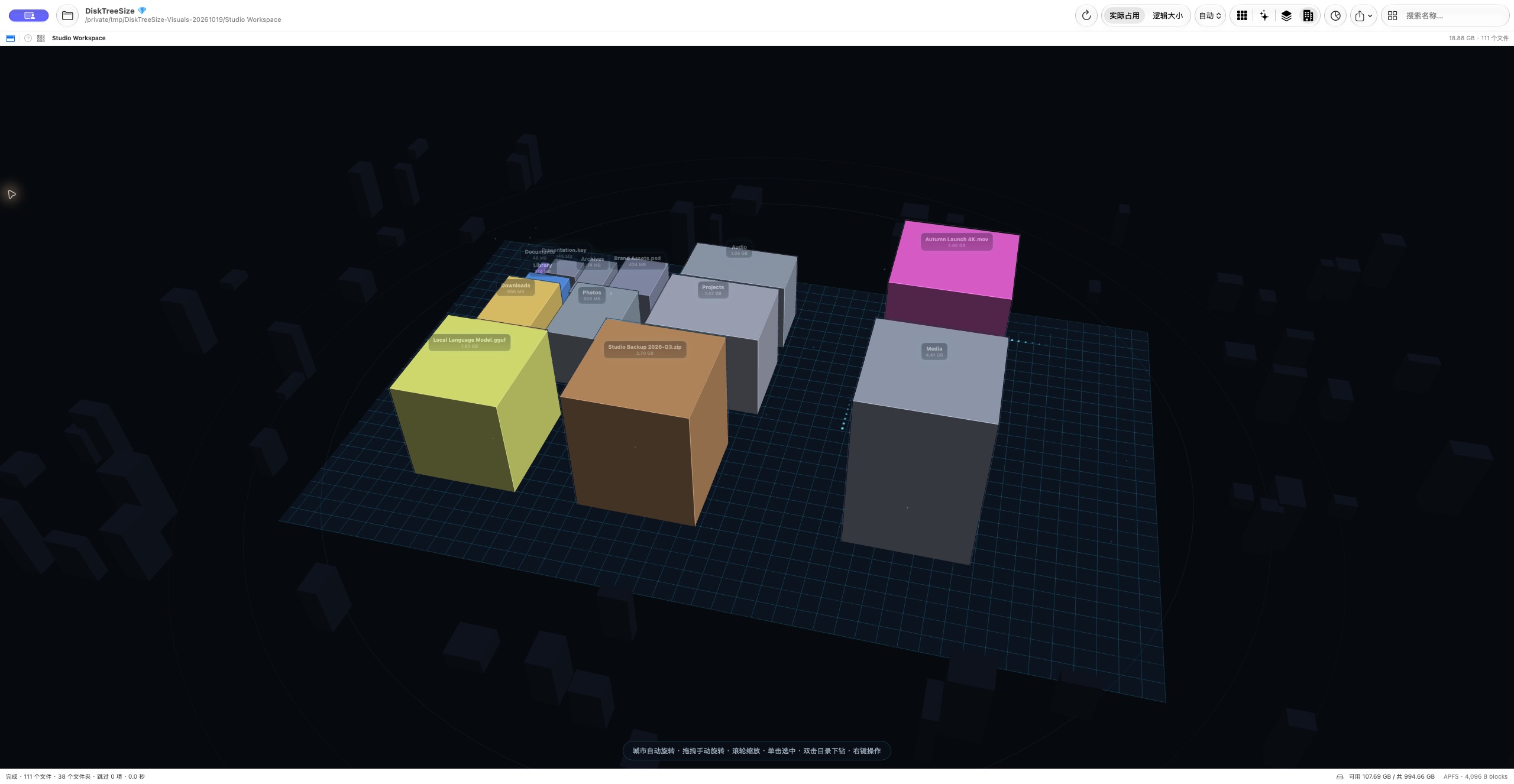
点击三张图可查看原尺寸;统一图片页还提供矩形图及“带目录树”的版本。这些都是演示文件,不代表你的 Mac 可以清理同样多的空间。需要精确比较容量时,仍应查看目录树中的数字。
DaisyDisk 的两种版本,要先分清楚
2026 年 10 月 19 日核对时,DaisyDisk 官网显示当前版本为 4.34.2;系统说明列出 macOS 10.13 及以上、Apple Silicon 和 Intel 支持。官网提供一次性购买授权,试用不限时,但不等于所有操作都免费。
尤其要留意:官网独立版与 App Store 版有不同的高级功能。官方说明 App Store 版不提供管理员扫描,也不能像官网独立版一样展开隐藏空间的详细内容或主动清理可清除空间。这些是磁盘里未计入普通文件列表、或系统可以回收的空间,并不等于全是无用文件。具体差异以官方版本表为准。
如果你的主要问题就是查看受限制目录、检查隐藏空间或直接连接受支持的云存储,应该先看 DaisyDisk 对应付费版本是否符合需求。DiskTreeSize 分析的是授权选择的位置,没有这些相同的高级入口,不能据此宣称可以完整替代。
找到文件之后,两者的处理方式不同
DaisyDisk 的官方删除指南介绍了收集器:先将确认不需要的项目放进去,再执行删除。指南明确说明,这会永久移除文件,不经过系统废纸篓。
DiskTreeSize 的 Pro 操作是确认后移到废纸篓。只看占用、展开目录和切换图形,可以先使用免费功能;需要在 Finder 中定位、导出报告或移到废纸篓时,再决定是否购买 Pro。本文没有执行任何删除操作。
按你的具体用途选择
如果你喜欢圆环式导航,或确实需要官网版提供的管理员扫描、隐藏空间分析和云端扫描,可以先试 DaisyDisk,再核对购买渠道与所需功能。
如果你主要想检查本地下载目录、项目文件夹或外置盘中的某个位置,希望展开多个目录对照数字,可以先用 DiskTreeSize 的免费分析。需要给自己保留文件清单时,再考虑它的 Pro 导出功能。
两款工具都不能仅凭“看起来很大”判断文件可以删除;本文也没有做扫描速度排名。文件长度、已分配空间与删除后能释放的空间可能不同,详见实际占用与逻辑大小说明。
常见问题
DaisyDisk 可以免费使用吗?
官方提供不限时试用,可扫描、浏览圆环图和预览文件;删除、在 Finder 中显示、管理员扫描和云端扫描等功能需要付费版本。实际可用功能还取决于官网版或 App Store 版。
DiskTreeSize 是 DaisyDisk 的完整替代吗?
不是。DiskTreeSize 可免费做目录扫描、大小排序、名称搜索和空间图分析,但没有 DaisyDisk 的圆环图、管理员扫描和直接连接云存储服务的功能。
两款应用删除文件的方式相同吗?
不同。DaisyDisk 官方说明其删除操作会永久移除文件;DiskTreeSize 的 Pro 文件操作在确认后移到系统废纸篓。本文没有实际执行删除。