GrandPerspective 与 DiskTreeSize 怎么选
GrandPerspective 适合围绕矩形图配置显示和过滤;DiskTreeSize 适合把目录树、大小数字和空间图一起查看。
如果你想在 Mac 上免费用矩形图检查空间占用,GrandPerspective 本身就是一个值得考虑的选择。 DiskTreeSize 的目录分析也免费,但两款应用的主要操作不同:GrandPerspective 围绕整张图选择和过滤文件,DiskTreeSize 则让目录树、大小数字和图形同时出现在一个窗口。
本文由 DiskTreeSize 开发者编写。我们实际运行 GrandPerspective 3.8.1 和 DiskTreeSize,扫描同一个专门准备的文件夹并拍摄截图。比较的是查看和查找方式,没有根据这个小型示例评判扫描速度,也没有执行删除。
主要差别放在一起看
| 你需要什么 | GrandPerspective | DiskTreeSize |
|---|---|---|
| 免费使用范围 | 官方 SourceForge 版免费且开源;App Store 版收费,提供相同的应用 | 目录扫描、大小排序、名称搜索、四种视图和文件类型统计免费;文件操作与报告为可选 Pro 功能 |
| 查看目录层级 | 在矩形图中选择项目、放大、调整显示焦点 | 展开目录树并按数字排序,下方空间图可以只查看某个文件夹 |
| 改变图形呈现 | 矩形图,可调整颜色依据、调色板和显示内容 | 矩形图、星系、2.5D 方块和城市视图 |
| 按条件查看一部分文件 | 可配置名称、路径、类型、容量等测试,应用过滤或遮罩 | 按名称搜索、按大小排序;没有同一套组合条件过滤 |
| 继续打开或处理文件 | 有打开、快速查看、在 Finder 中显示和删除入口;删除需要在设置中启用 | 在 Finder 中定位和确认后移到废纸篓属于 Pro |
| 留下扫描资料 | 保存扫描数据供以后载入;导出图像和文本 | Pro 导出 CSV 表格文件和供程序读取的 JSON 数据 |
GrandPerspective 的功能和获取渠道可在官方网站核对;打开、预览和删除的具体操作见官方导航指南。需要免费使用时,可以直接选择官方 SourceForge 下载;需要通过 App Store 获取和更新时,可以选择该渠道的付费版本。
GrandPerspective:先点面积最大的方块
启动 GrandPerspective,选择要检查的文件夹并扫描。图中每个文件以矩形表示,面积随所选容量统计变化,同一个文件夹里的文件放在相邻区域。点一个方块,窗口底部会显示对应路径和容量。
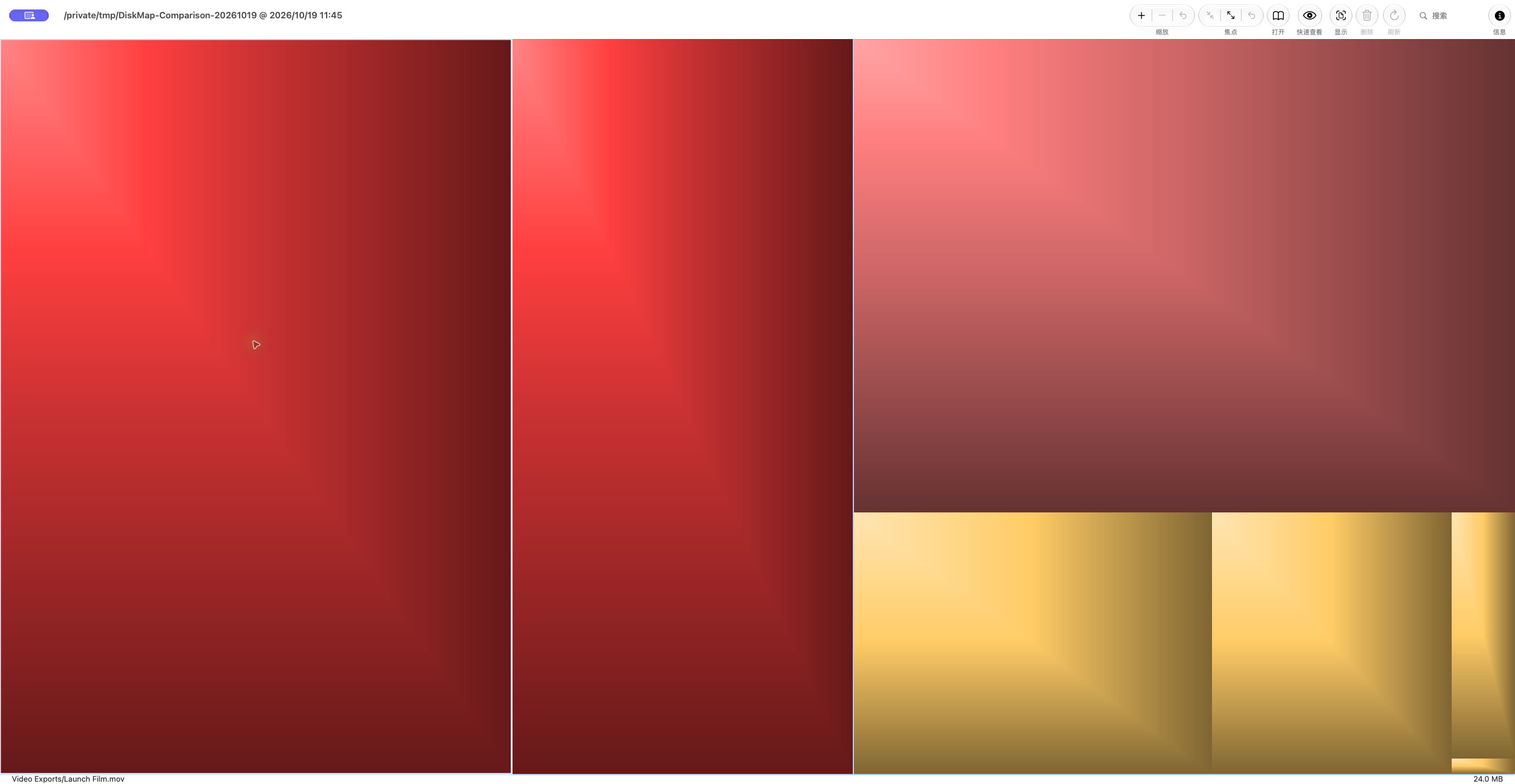
这是本机真实截图。目录只包含为演示准备的 7 个文件,便于看清操作。你自己的磁盘通常会显示更多方块;方块的位置不是文件名的排序,找文件时应结合底部路径与导航功能。
选中项目后,工具栏提供 打开、快速查看 和 显示 等操作。这里的“显示”用于在 Finder 中定位,不是把目录转换成大小列表。如果你习惯从图形开始检查,这种操作足够直接。
条件过滤,是 GrandPerspective 的明确优势
如果你只想检查某类文件,GrandPerspective 可以改变整张图所包含的内容。本次在 GrandPerspective → 过滤条件… 中新建条件,加入内置的 图像 测试,然后通过 窗口 → 过滤… 应用到已有扫描结果。
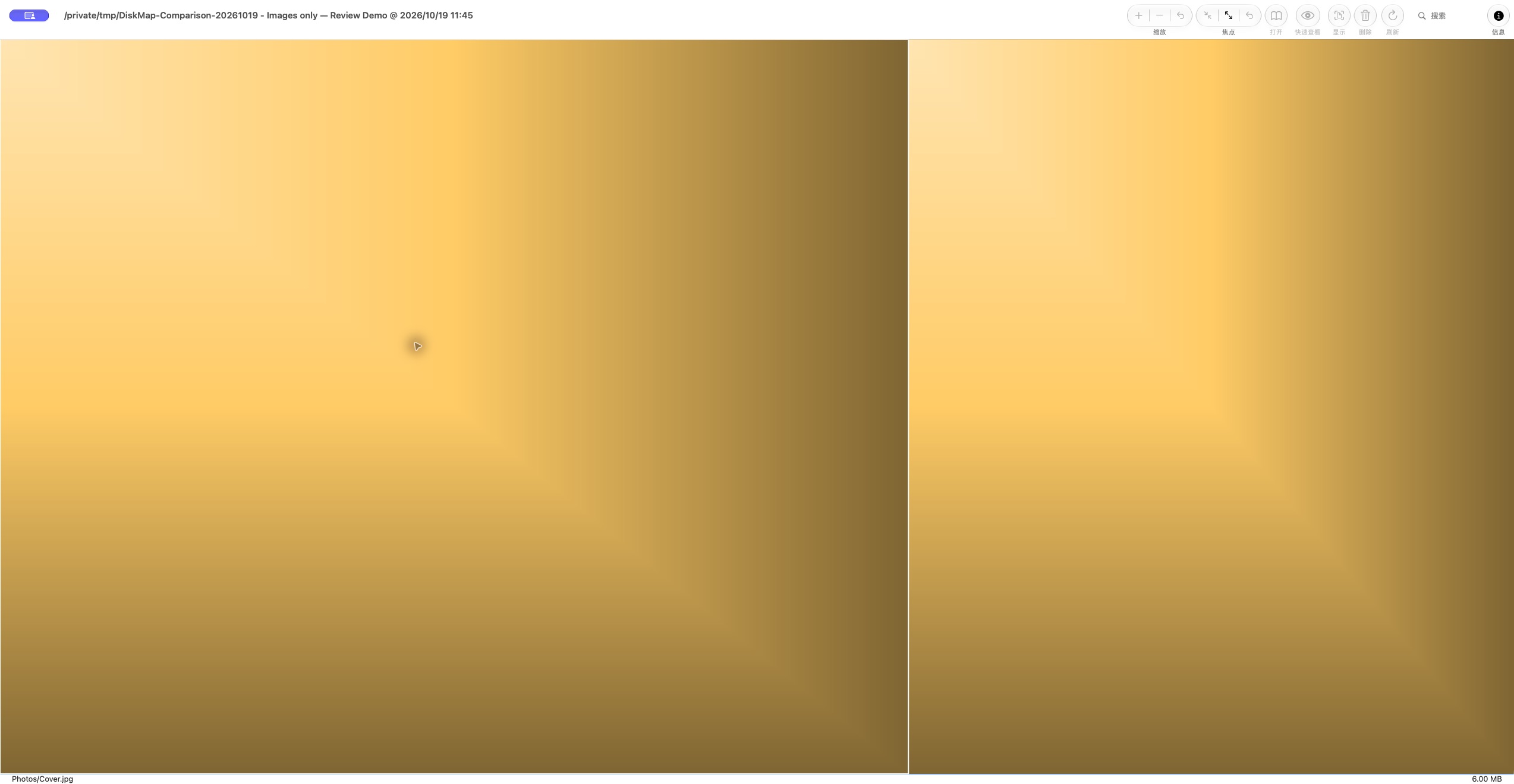
过滤后,新视图只剩两份图像的方块;未通过条件的演示视频和压缩包不再占据图形区域。这个条件名称是本次自己填写的示例,不是应用内置名称。
还要分清 过滤 与 遮罩。按官方说明,过滤会创建新视图并排除不符合条件的项目;遮罩隐藏这些项目的图形,但仍保留它们占据的面积。想知道“这些图像在原来的整体中占多大比例”,可以考虑遮罩;想把图形全部用于查看符合条件的文件,可以考虑过滤。
官方测试说明还列出名称、路径、类型和容量等条件。DiskTreeSize 的 搜索名称… 只是按名称查找,文件类型面板则用于统计;这两项不能替代 GrandPerspective 的条件过滤。
DiskTreeSize:想看目录数字时,先展开再比较
DiskTreeSize 适合从“哪个文件夹大”走到“这个文件夹里面哪份文件大”。点击 选择位置、选中文件夹并 分析 后,按 大小 或 实际占用 排序,再逐层展开。
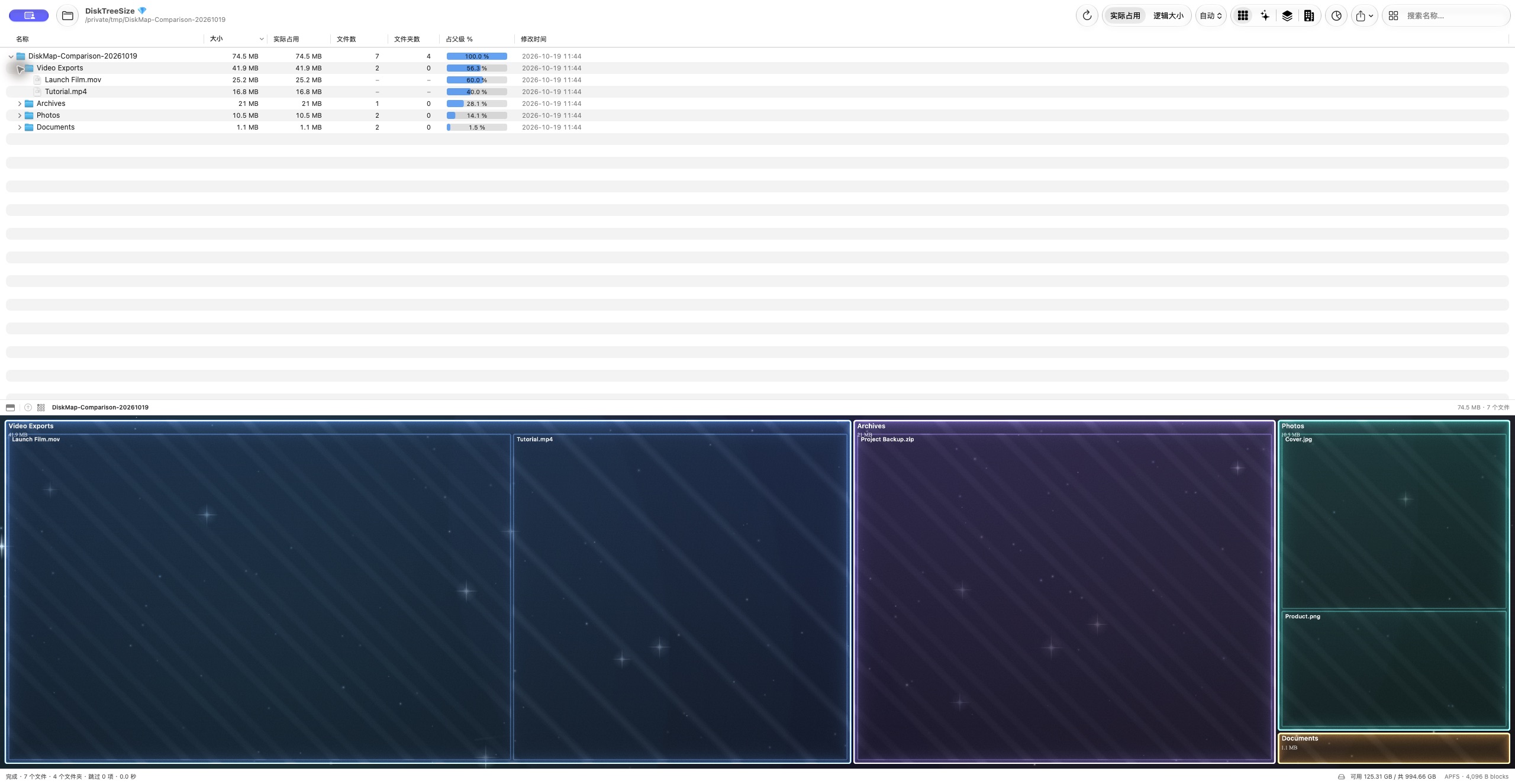
这是同一演示目录的真实截图。在表格里,可以同时保留几条展开的分支,对照名称、大小、实际占用和文件数;右键文件夹选择 在 Treemap 中显示,可以让下方矩形图单独查看这个目录。Treemap 指用矩形面积表示容量的图。
两张应用截图里的容量数字不适合直接相减。GrandPerspective 在本次默认显示中使用 1024 换算的单位,DiskTreeSize 的自动单位按 1000 换算;同一份 25,165,824 字节的演示文件,分别显示约 24.0 MB 和 25.2 MB。单位之外,也应检查统计的是文件长度还是已分配空间,详见大小统计说明。
看实际演示:最大的目录和文件在哪里
下面换用另一份较大的演示目录:约 19 GB、111 个文件。先查最大的子文件夹 Media,再回到根目录确认最大的单个文件 Autumn Launch 4K.mov,约 3.87 GB。
在本页播放

中文配音与字幕,约 80 秒。在 YouTube 观看。
真实 App 画面,使用专门生成的演示文件;不是你的磁盘数据,也不是 macOS“系统数据”分类统计。先确认文件用途,再决定如何处理。
查看星系、2.5D 方块和城市视图的完整实拍图。图形帮助观察,准确容量以目录树数字为准。
星系、2.5D 和城市视图,实际长什么样
为了看清这些图形,我们另外准备了 111 个文件、38 个文件夹、约 18.9 GB 的演示目录,包含几份 1~4 GB 的文件,以及不同大小的照片、音频和文档。下面三张图来自同一份扫描结果,收起目录树后拍摄,没有修改画面中的数据。
这份大目录用于展示 DiskTreeSize 的图形效果;上面的 GrandPerspective 操作示例仍使用两款应用共同扫描的小目录,不能拿两份目录的容量或扫描时间作对比。
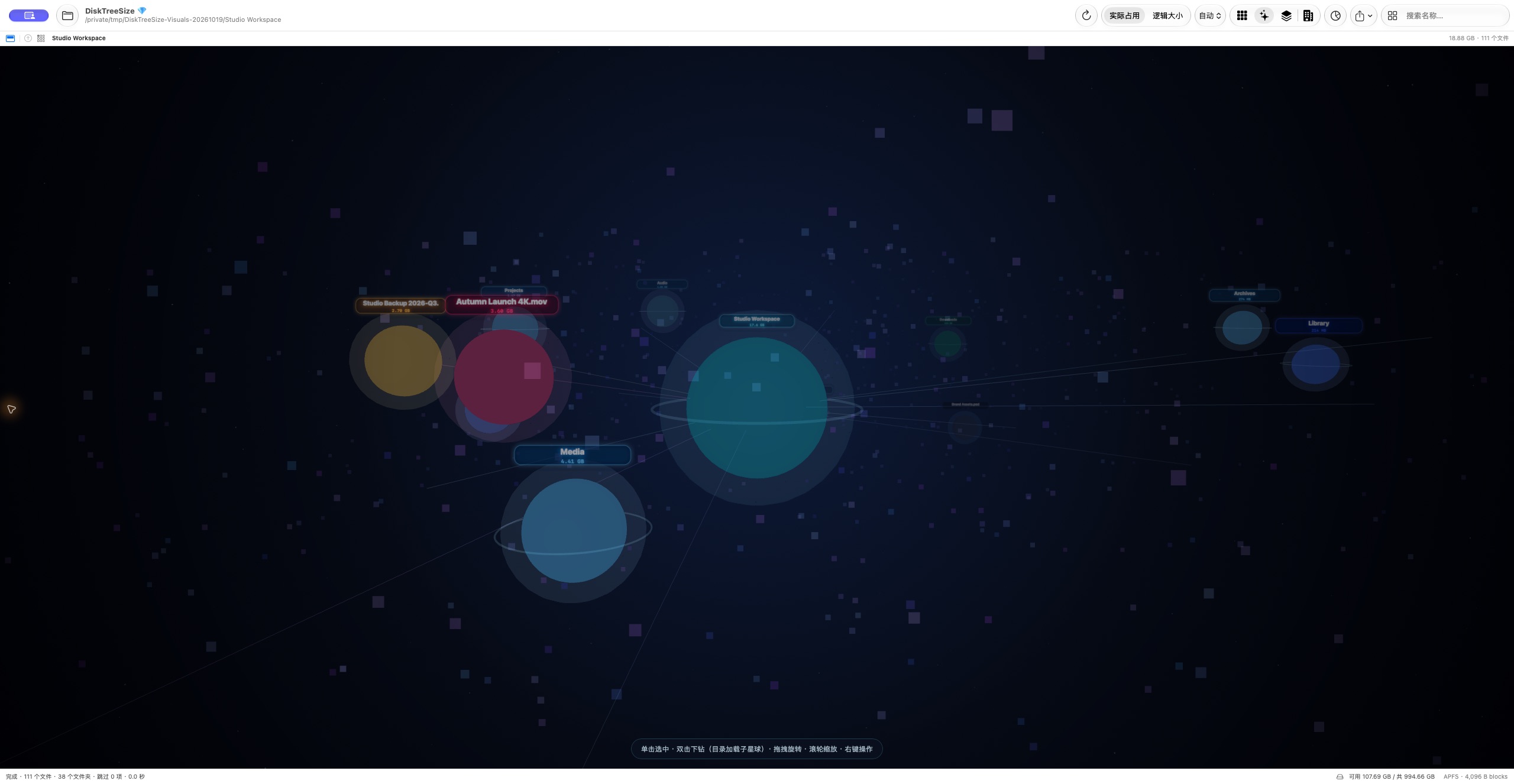
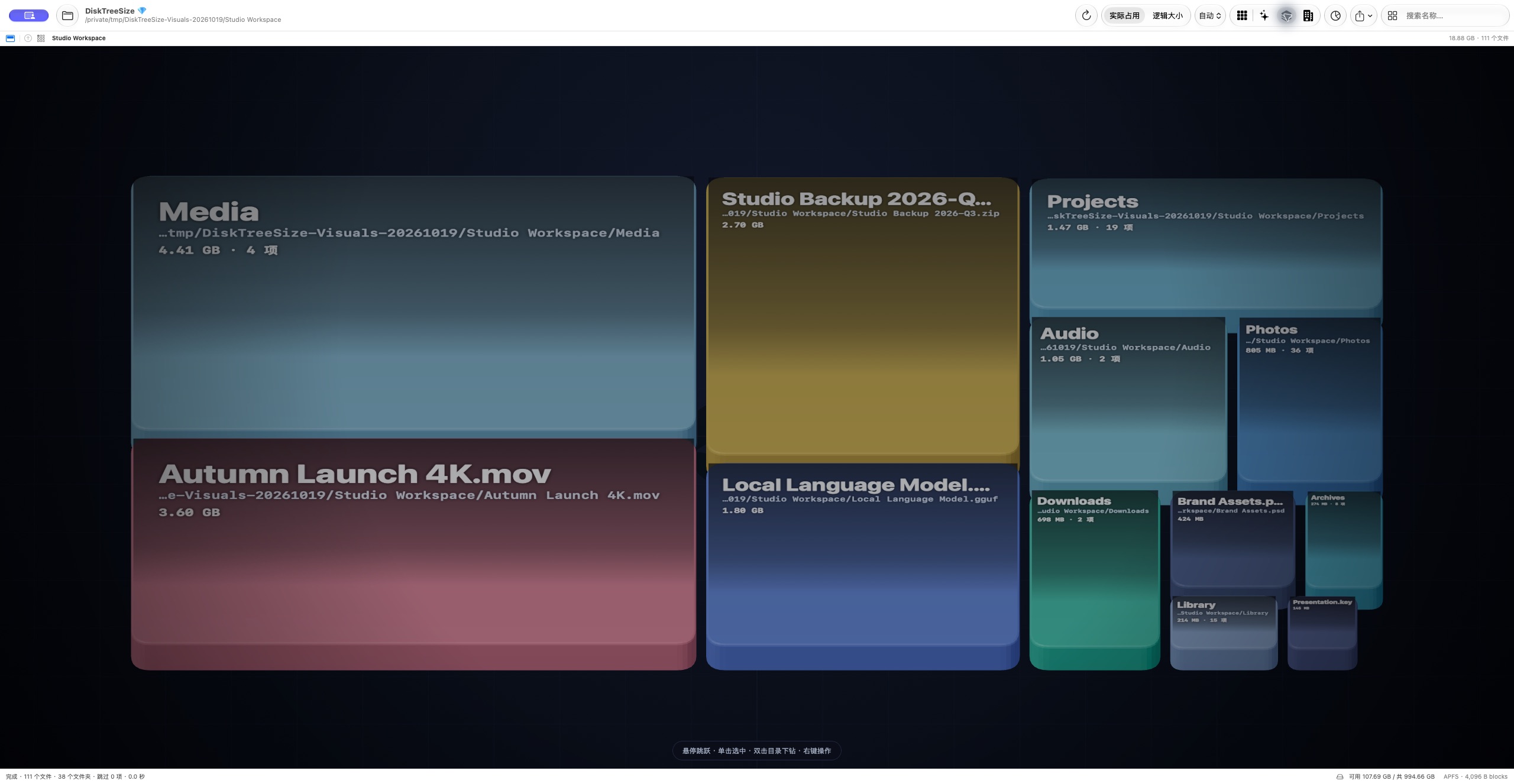
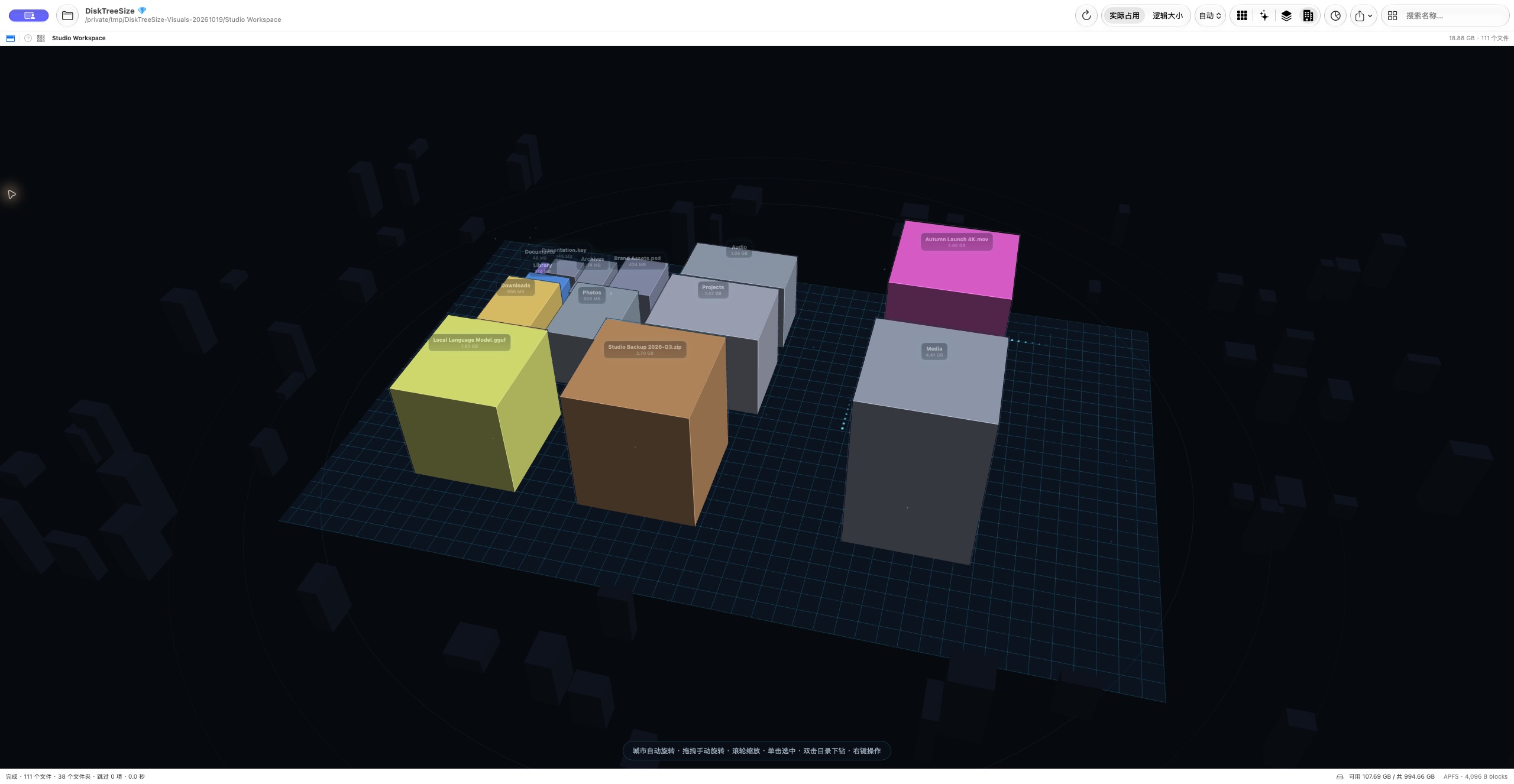
点击三张图可查看原尺寸;统一图片页还提供矩形图及“带目录树”的版本。这些都是演示文件,不代表你的 Mac 可以清理同样多的空间。需要精确比较容量时,仍应查看目录树中的数字。
保存结果,两款都有相应方式
GrandPerspective 并不只提供一张看完就丢的图。官方保存指南说明,它能保存扫描数据供以后重新载入,也能导出图像和文本;文本每行对应一份文件,属性之间用制表符分隔,可以交给其他工具处理。
DiskTreeSize Pro 提供 CSV 和 JSON 导出,适合希望把目录与文件资料交给表格软件或程序继续处理的用户。报告导出有层级和条目数量上限;需要所有深层文件的清单时,先核对导出范围。
如果你的要求是“保留可重新打开的 GrandPerspective 扫描视图”,可以直接使用它的保存功能。
系统版本和获取方式,也会影响选择
2026 年 10 月 19 日核对时,GrandPerspective 官网最新版本为 3.8.1,要求 macOS 14 或以上,支持 Apple Silicon 和 Intel。官网也提供旧版入口,其中 3.7.2 仍支持 macOS 11、12 和 13。App Store 的更新可能晚于官网下载,实际可用版本以对应渠道为准。来源:官方系统要求与发行说明。
DiskTreeSize 当前要求 macOS 12 或以上,从 Mac App Store获取。选择之前,应先确认电脑的系统版本,再试你最常做的操作。
如果你主要围绕矩形图查看文件,并且需要按类型、路径或容量组合筛选,优先试 GrandPerspective。如果你希望同时展开目录、比较一列列数字并切换不同空间视图,可以先试 DiskTreeSize 的免费分析。需要的功能决定选择,不必只根据截图的视觉风格判断。
常见问题
GrandPerspective 免费吗?
官方 SourceForge 下载免费且开源,Mac App Store 版本收费。开发者说明两条渠道提供相同的应用,App Store 更新可能晚于官网下载。
GrandPerspective 的过滤与 DiskTreeSize 搜索一样吗?
不一样。GrandPerspective 可配置名称、路径、类型和容量等测试,并对图形应用过滤或遮罩。DiskTreeSize 的搜索框按名称查找,不提供同一套条件过滤。
GrandPerspective 能导出或保存扫描结果吗?
能。官方指南说明可保存扫描数据供以后载入,也可导出图像和以制表符分隔的文本。DiskTreeSize Pro 的 CSV / JSON 报告是另一种输出方式。