Mac 应用太多不好找?用拼音首字母快速打开
装了几十个应用,找一个软件却要在图标里来回看。知道它叫什么,输入完整中文名称又得切换输入法。FableLauncher 支持拼音首字母和名称片段搜索,让你少输入一些,也能找到要打开的应用。
中文应用名,输入几个首字母就能找
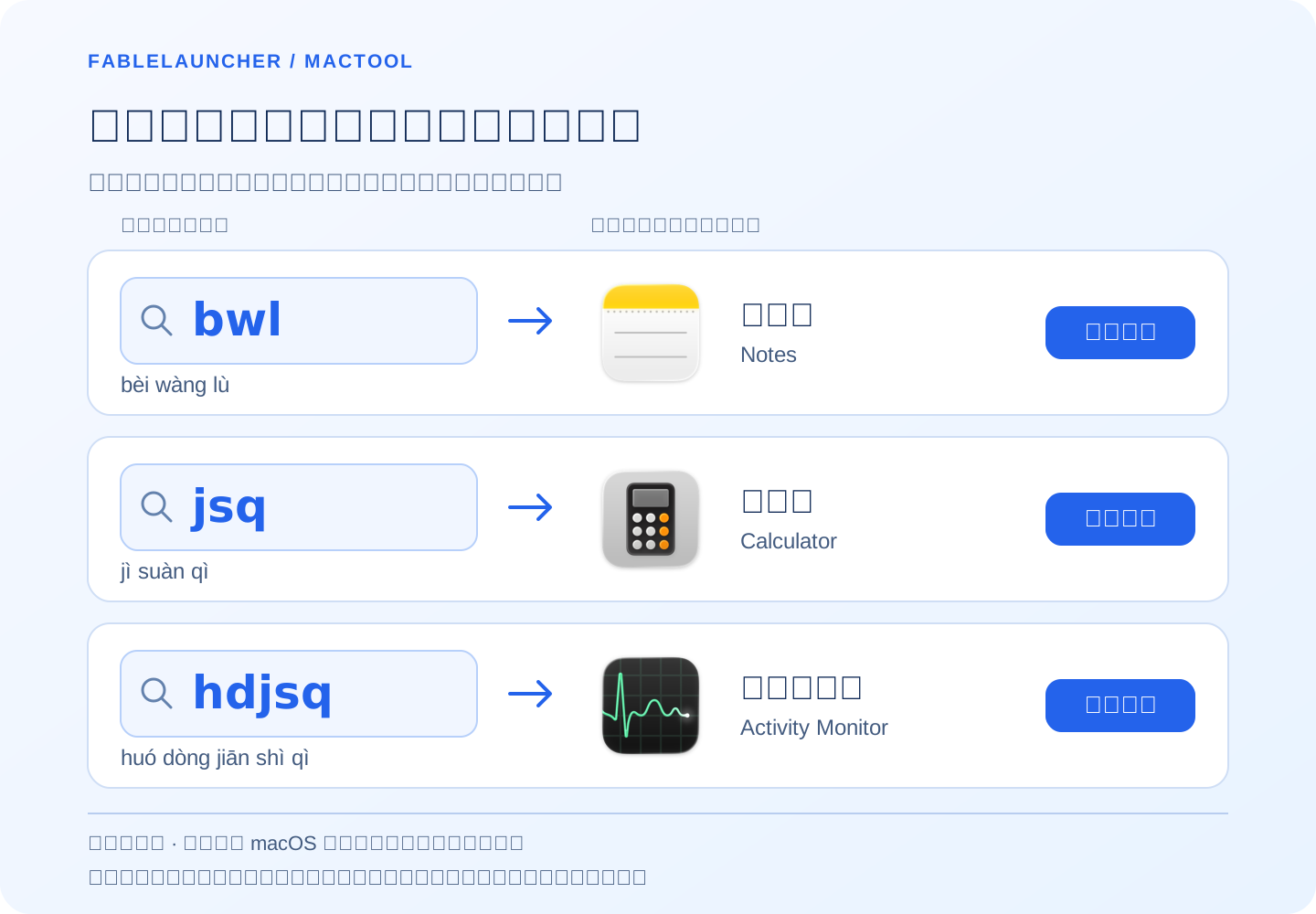
想记点东西时,不必切换中文输入法再输入“备忘录”。如果 FableLauncher 列表中的名称是“备忘录”,直接输入 bwl,看到那张黄色抬头的便签图标,点击就能打开。
另外两个常见应用也可以这样找:
- 计算器:输入
jsq,认出带数字按键和橙色按钮的图标,打开后就能开始算账。 - 活动监视器:输入
hdjsq,认出黑底绿色曲线的图标,打开后查看哪个应用占用 CPU 或内存。
这里用的是中文名称的拼音首字母:备忘录 → bèi wàng lù → bwl。搜索依据应用在列表中的名称或别名。如果你的列表显示的是 Notes,先给它设置中文别名“备忘录”,再搜 bwl;计算器和活动监视器也是同样的做法。设置步骤见给应用起别名。
输入以后,应用列表会缩小到匹配的结果。看见目标图标,点击就能打开。整个过程不用记住图标排在第几屏,也不用为了打开一个软件先输一整串中文。
英文名字,记得一部分也能搜
英文软件名很长时,可以先输入最有辨识度的一段,例如搜索 chrome 查找名称中包含 Chrome 的应用。FableLauncher 也支持按名称中的字符顺序匹配,方便你用较短的输入缩小列表。
如果出现几个相似结果,多输入一两个字符,再根据图标和名称选择。它帮助你找已安装的应用,不需要事先为每个软件配置搜索词。
搜不到时,先回到“全部”
你正在查看某个分组或分类时,搜索会在当前显示范围内进行。想找另一类软件,先点“全部”,再输入名称或首字母。
初次使用时,按引导选择存放应用的文件夹,例如“应用程序”。如果某个应用放在别的目录,需要把那个目录也加入可访问的应用文件夹,才能在列表中找到它。
常用软件,找到以后留下一个方便的入口
经常打开的应用可以加入收藏,下一次直接查看收藏列表。每天一起用的几款软件,可以放进同一个应用组,一次打开。
如果你已经忘了软件名,只记得它能“截图”或“修图”,拼音搜索也无从输入。这时更适合先给它起一个自己记得住的别名,具体步骤见给应用起别名。
从快捷键或菜单栏打开搜索入口,见快速打开 Mac 应用。FableLauncher 支持 macOS 12 及以上版本,功能和下载见产品页。
常见问题
中文软件名可以用拼音首字母搜索吗?
可以。例如“备忘录”对应 bwl;实际匹配以应用在列表中的名称为准。
一定要输入完整名称吗?
不需要,可以输入名称片段。找到目标应用后直接点击图标打开。
完全忘记名字,只记得用途怎么办?
先给应用设置好记的别名,以后就可以搜索别名。