Mac 软件名字记不住?给应用起个好记的别名
明明装过一个软件,还记得它能截图、压缩图片或者整理文件,可真要用的时候,怎么也想不起那个英文名字。翻遍图标,又不能确定哪个才是。FableLauncher 的别名功能,让你用自己记得住的名字来找应用。
比如,把一款截图软件叫“截图工具”,把一款图片处理软件叫“修图”。下次只要记得用途,就有一个明确的搜索词,不必重新猜它的原名。
找到一次,给它起一个自己的名字
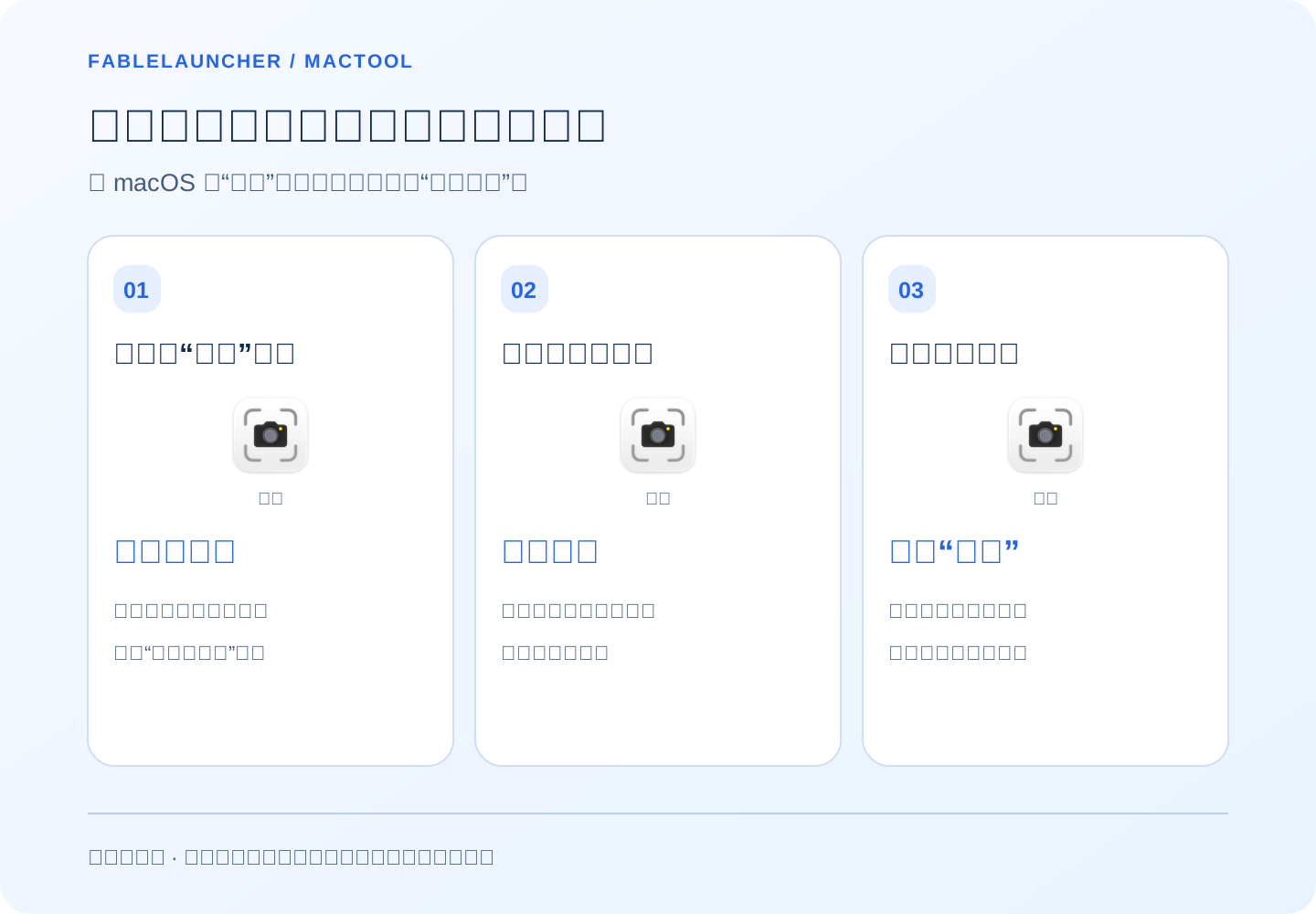
先在 FableLauncher 中找到应用,右键点击图标,选择“标签/别名”。在别名输入框里填写你想使用的名称,然后点击保存。
别名用自己平时会想到的说法即可。例如“截图工具”“图片压缩”“远程连接”。它的作用是帮你记住这款应用,所以不需要起一个正式、复杂的名字。
可以先拿 Mac 自带的“截图”应用试一次:找到它的图标,设置别名“截图工具”并保存。下次输入“截图”,仍然会看到同一个应用图标,点击即可打开。下面用这个实际应用演示完整过程;你的其他截图软件也可以按同样的方法设置。
下次只记得用途,也能搜出来
打开 FableLauncher,输入别名或其中一段文字。例如别名是“截图工具”,搜索“截图”就可以匹配。找到应用图标,点击即可打开。
别名只是你给已有应用加的称呼,不会自动判断所有软件的用途。需要先找到它一次并设置别名,以后才可以靠这个名字搜索。如果记得原名的一部分,也可以继续用原名找。
起名稍微具体一点,结果更好认
如果只有一款截图应用,“截图工具”就够用;有几款同类软件时,可以用“长截图”“录屏截图”“图片标注”等更具体的名字。名称描述你用它做什么,下一次更容易选对。
同一类别很多时,还可以添加标签,把相关应用放在一起看。别名回答“我习惯叫它什么”,标签则方便查看“这一类有哪些软件”。
不改应用文件名,也保留原名搜索
别名用于 FableLauncher 内的显示和查找,Finder 里的应用文件名保持原样。搜索时仍会匹配原始名称,所以同事告诉你正式名称时,也能按那个名称查找。
以后想换个称呼,回到“标签/别名”修改并保存;清空别名再保存,就会恢复使用原名显示。
适合装了以后偶尔才用的软件
截图、图片压缩、磁盘工具、远程连接软件,这些应用可能隔很久才用一次。安装或再次找到它们时,顺手设置一个用途别名,就能为下一次使用留下一个好记的入口。
经常一起开的工具,还可以放进应用组一起启动。记得中文名称时,直接用拼音首字母搜索。功能与下载见 FableLauncher 产品页。
常见问题
只记得软件用途,不记得名字,怎么找?
提前在 FableLauncher 中设置用途别名,例如“截图工具”。下次输入“截图”就可以搜索这个别名。
设置别名后,还能搜索原名吗?
可以,搜索同时保留原始应用名称和你设置的别名。
别名会改变 Finder 中的软件名称吗?
不会。别名用于 FableLauncher 内的显示和查找,应用文件名保持原样。