不想来回找图标?用快捷键和菜单栏搜索打开 Mac 应用
正在写东西,突然想打开一个小工具,又得先找它的图标。FableLauncher 提供两个随手可用的入口:快捷键打开主窗口,或者从菜单栏打开搜索小面板。 找到软件以后直接点击,不必把所有应用都放进 Dock。
按 Option+空格,打开应用列表
FableLauncher 正在运行时,默认按 Option+空格 可以显示或隐藏主窗口。打开以后,在搜索框输入名称、拼音首字母或已设置的别名,点击匹配的应用启动。
如果你已经习惯了另一组按键,打开 FableLauncher 设置,修改唤起快捷键。选一个容易按、也不与其他工具重复的组合,以后需要打开软件时直接使用。
例如想打开 Safari:先按 Option+空格,输入 safari,看到蓝色指南针图标就点击它。鼠标已经在菜单栏附近时,也可以点击 FableLauncher 的菜单栏图标,在小面板里做同样的搜索。
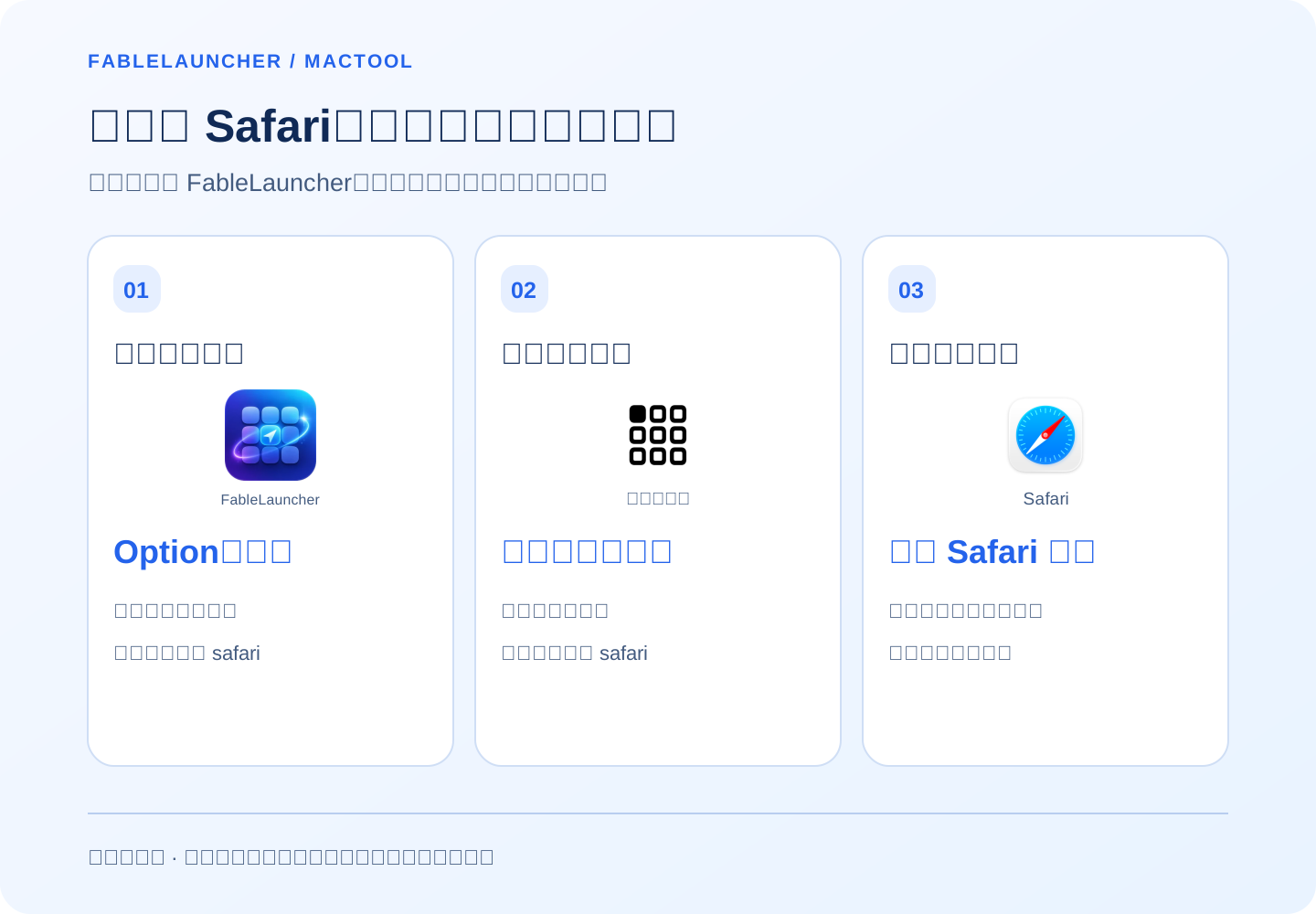
只想开一个软件,从菜单栏搜
左键点击 FableLauncher 的菜单栏图标,会打开一个搜索小面板。输入名称或别名,找到应用后点击打开,小面板随后收起。
你不用为了打开一款软件先铺开整个应用列表。面板里还可以切换 2D/3D 显示:2D 是普通图标网格,3D 则使用折叠浏览效果。需要整理分组或查看更多应用时,点击面板里的主窗口入口。
两个入口,按当时的动作选
双手正在键盘上,就用快捷键唤起主窗口;鼠标已经在菜单栏附近,就点击图标打开小面板。它们访问的是你已经加入的应用列表,不需要分别维护两套软件。
在窗口里需要回到搜索框时,可以按 Command+K 聚焦搜索。输入后点击结果打开应用,是最直接的日常操作。
常开一组软件,就给整组配快捷键
如果每次都要打开编辑器、浏览器和聊天工具,可以建立应用组,并为组设置独立快捷键。它负责打开整组软件;启动器唤起快捷键则负责让你先看到列表,两者用途不同。
操作见一次打开整组应用。软件名不好记,先给它起个别名。首次使用时按引导选择应用文件夹;快捷键需要 FableLauncher 保持运行,下载见产品页。
常见问题
默认用什么快捷键打开 FableLauncher?
默认是 Option+空格,用于显示或隐藏主窗口,可以在设置中修改。
菜单栏图标会打开什么?
左键点击会打开搜索小面板;右键可以显示菜单,进入主窗口、设置或退出。
快捷键能在应用退出后继续用吗?
需要 FableLauncher 正在运行。退出后,启动器及应用组的快捷键不再响应。