每天都要打开同一批 Mac 软件?一次启动整组应用
开始工作前,先开浏览器,再开编辑器,然后找聊天工具和笔记软件。每天都重复几次,越忙越容易漏掉一款。FableLauncher 的应用组把这些软件放在一起,确认一次,就能一起打开。
先把经常一起用的软件归成一组
找到第一款应用,右键点击图标,选择“加入组”。输入一个自己容易认出的组名,例如“开始工作”,点击创建。再把浏览器、编辑器和其他常用软件加入同一个组。
分组按你的任务来命名即可:“写文章”放写作和资料查找工具,“做设计”放设计软件和素材工具,“晚上放松”放音乐和影音应用。以后先选任务,就知道该打开哪几款软件。
例如,写文章时用 Safari 查资料、用备忘录记思路、用日历查看安排,就把这三款应用放进“写文章”组。下面的图用它们的实际图标演示:今天不用日历,取消勾选它,确认后只打开 Safari 和备忘录。
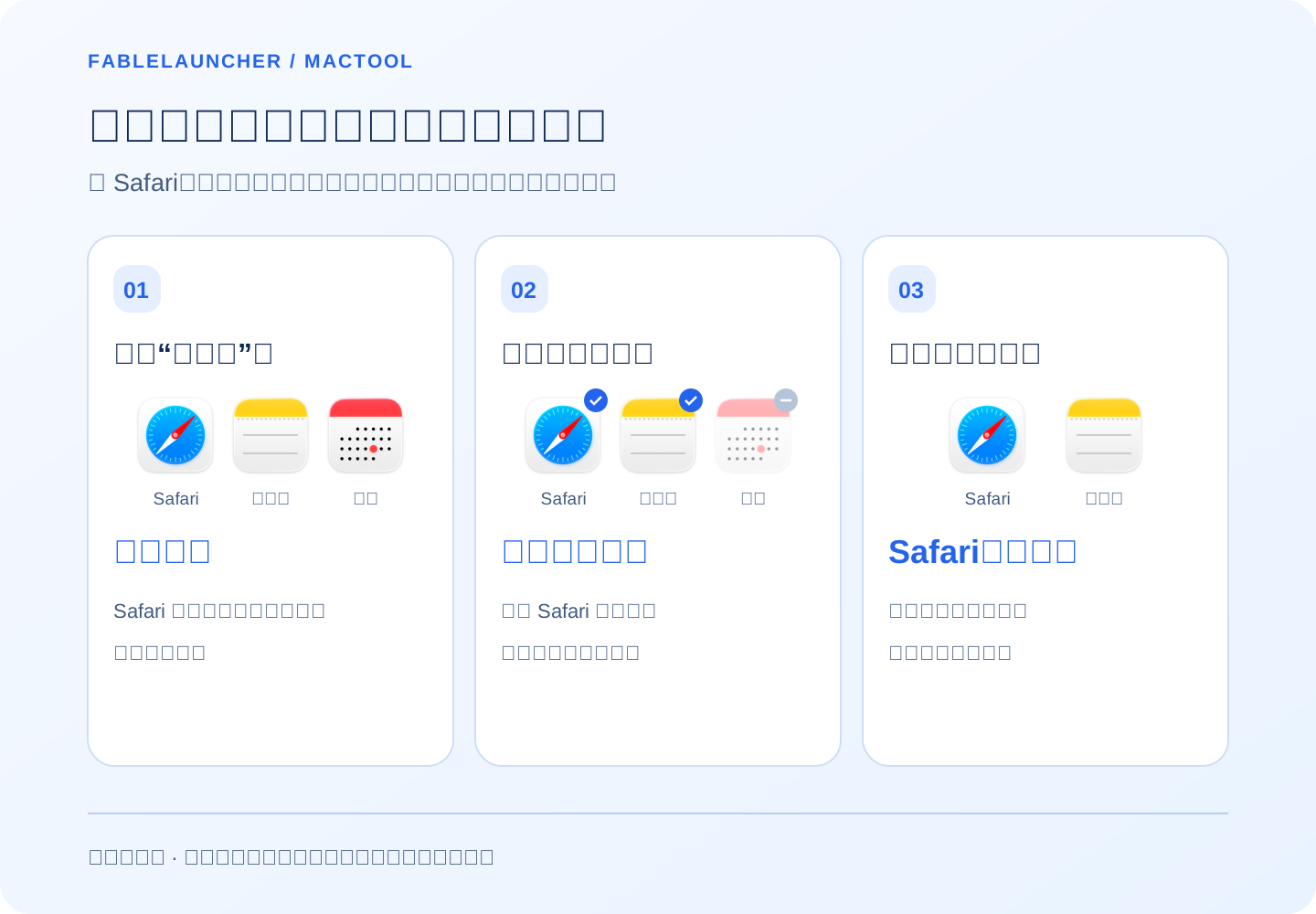
一次启动前,勾选今天需要的应用
点击应用组旁的三角形启动按钮,会看到这个组中的应用列表。默认选中组内能找到的应用;今天不需要的,可以取消勾选。
确认后点击“打开”,FableLauncher 会打开所选的软件。你不必再到不同分类里逐个找图标,也不用因为今天少开一款软件就修改整个分组。
经常用这组软件,可以再配一个快捷键
在应用组的右键菜单里设置组快捷键,按下你想使用的组合键,再保存。以后 FableLauncher 正在运行时,按这个组合键就能启动该组应用。
若组合键已被启动器、其他应用组或系统占用,界面会提示换一个。日常需要临时选择部分软件时,仍然用组旁的启动按钮和勾选列表。
分组整理一次,之后按任务打开
应用组可以重命名、增减成员。删除分组只是取消这套分组安排,软件仍留在 Mac 上。
这里的一次启动负责打开应用。比如“开发”组可以打开编辑器、浏览器和终端;要进入某个项目、打开指定文件或摆好窗口,则继续在相应软件中操作。
如果常用软件名称不好记,可以先设置一个好记的别名。更多查找方式见拼音首字母搜索,下载入口见 FableLauncher。
常见问题
可以一次打开多个 Mac 应用吗?
可以,把应用加入同一个应用组,点击组旁的启动按钮,确认所选应用后打开。
今天不需要某个软件,可以不启动它吗?
可以,在启动确认列表中取消勾选这个应用,不必把它从分组中删除。
会同时恢复项目文件和窗口布局吗?
这里的应用组负责打开软件。项目文件和窗口排列需要在对应应用中处理。