Finder 右键 PNG 转 JPG
PicCaddy 把 PNG 转 JPG 放进 Finder 右键菜单。选中一张或多张 PNG 后转换,新 JPG 保存在原文件旁,原 PNG 保留,同名文件自动增加编号。
下载目录里有几张 PNG,需要改成 JPG 上传;或者刚整理好一批配图,想一次处理,不想逐张打开再导出。用 PicCaddy,可以直接在 Finder 中选中这些 PNG,从右键菜单开始转换。
一张和多张的操作相同。转换后会生成新的 .jpg 文件,原 PNG 留在原处,方便先确认结果再决定怎样保存。
第一次使用,先启用 Finder 扩展
打开 PicCaddy。如果主窗口显示“Finder 扩展尚未启用”,点击“前往系统设置启用扩展”,在打开的系统管理界面启用 PicCaddy 的 Finder 扩展,然后回到 Finder。
这一步完成后,转换入口就出现在图片的右键菜单里。以后处理同类图片,可以从所在文件夹直接开始。
在 Finder 选中 PNG,右键转换
- 打开保存 PNG 的文件夹。
- 选中一张 PNG;要处理多张,可按住 Command 逐张选择,或框选一组 PNG。
- 右键打开菜单,点击带 PicCaddy 图标的“转换为 JPG”。
- 如果出现文件夹授权窗口,选中提示中的原图片文件夹,点击“授权此文件夹”。
首次处理尚未授权的目录时,PicCaddy 需要你允许它读取图片并写入结果。选择的是原 PNG 所在的文件夹;授权后会记住这个目录。取消授权不会处理这次选择的图片。
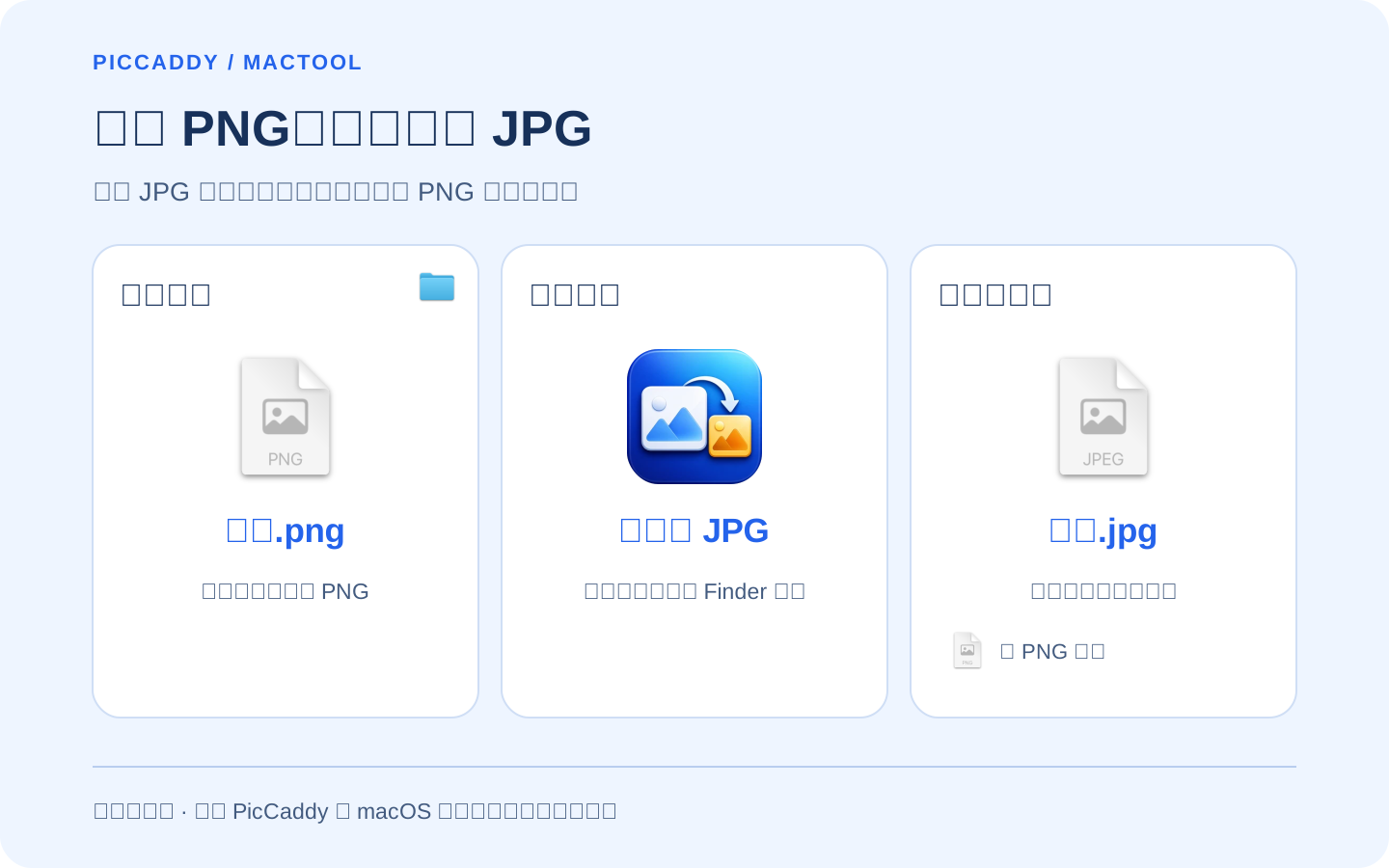
新 JPG 就在原 PNG 旁边
回到原文件夹,会看到对应的 JPG。例如,cover.png 转换后生成 cover.jpg。如果目录中已有 cover.jpg,新的结果会使用 cover-1.jpg;这个名字也存在时,继续增加编号。
因此,重复转换不会覆盖之前的 JPG。批量操作也不会把多张图片合成一个文件,每张 PNG 都有独立的转换结果。
准备上传时,选择新生成的 JPG 即可。原 PNG 仍可作为编辑原稿保留;如果想减少本机占用,要在确认 JPG 符合用途后,再整理不需要的原文件。只转换并同时保留两份,会增加文件数量。
需要控制大小,先设置两个独立限制
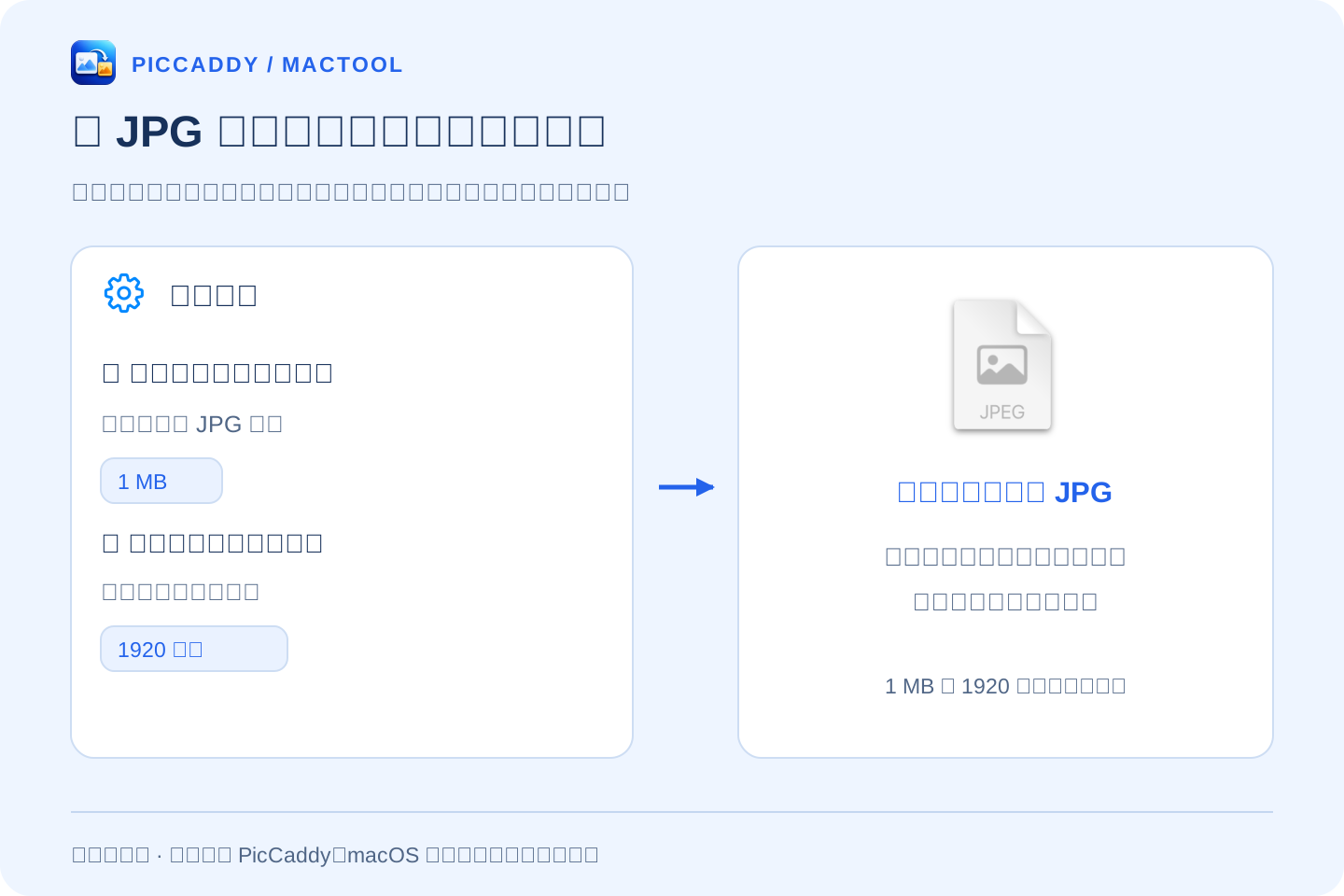
从 PicCaddy 的“打开设置…”进入“图片转换”,可以为之后生成的 JPG 设置尺寸和文件大小。两个限制各有自己的开关。
| 设置 | 作用 |
|---|---|
| 限制转换后的图片尺寸 | 用“转换后图片的最长边”控制像素尺寸;超过时按原比例缩小,不拉伸 |
| 限制转换后的文件大小 | 用“转换后每张 JPG 最大”控制每张文件的上限;先降低画质,仍然过大时再缩小像素 |
例如,上传页面要求每张附件小于某个大小,可以按要求设置文件上限。数值越小,越可能影响细节;不要为了追求最小文件,把日后还要用的大图压得过小。
如果只想转换格式、不主动设定缩小目标,可以关闭这两个限制。即使如此,输出 JPG 仍采用有损压缩,不能作为完整保留 PNG 内容的无损备份。
哪些图片适合转换,哪些保留 PNG
照片、已经完成的网页配图和日常分享图片,可以先生成 JPG,再看它的清晰度和文件大小是否满足用途。压缩后的大小取决于图片内容和设置,并非每张 PNG 转成 JPG 都一定更小。
透明图标、抠图素材、细小文字较多的图,以及还要继续精修的原稿,建议保留 PNG。PNG 支持透明信息;PicCaddy 转换成 JPG 时,会把透明区域变成白色背景。关于 PNG 的透明与无损保存特性,可参考 PNG 格式规范。
找不到右键菜单时,检查这两处
先看 PicCaddy 主窗口是否显示“Finder 扩展已启用”。再检查当前选择:这个直接转换菜单要求选中的文件全部是 PNG,混入 JPG、其他格式或文件夹时不会显示。
只重新选择 PNG 后再打开右键菜单。如果想了解其他图片操作,可接着看 PicCaddy 完整使用指南;如果主要处理的是 AI 网页生成的大 PNG,可看 AI 图片转 JPG 的保存与上传流程。
常见问题
可以一次转换多张 PNG 吗?
可以。在 Finder 中同时选中多张 PNG,右键选择“转换为 JPG”。每张图片都会生成自己的 JPG,保存在对应原文件旁。
转换会覆盖已有 JPG 或删除原 PNG 吗?
不会。Finder 手动转换保留原 PNG;同名 JPG 已存在时,新文件会使用 -1、-2 等编号。
为什么右键没有“转换为 JPG”?
先打开 PicCaddy 检查 Finder 扩展是否启用,再只选择 PNG 文件。混选 JPG、其他格式或文件夹时,不会显示这个直接转换菜单。
PNG 转 JPG 是无损的吗?
不是。PicCaddy 输出的 JPG 使用有损压缩,透明区域会变白。启用文件大小上限后,还可能降低画质或缩小像素;需要透明背景或完整编辑原稿时保留 PNG。