AI 图片转 JPG
AI 网页生成的照片类 PNG 可以先在 Mac 转成 JPG,用于日常保存、网页配图和上传。PicCaddy 支持批量转换和大小限制;确认结果后整理多余原图,才能减少本机占用。
在网页上生成了几组图片,下载到 Mac 后才发现每张 PNG 都有几 MB。单张看起来不算多,候选图、不同版本和最终稿反复保存,下载目录就会越积越大;需要发给别人或上传网页时,还可能碰到附件大小限制。
如果图片已经完成,主要用来日常查看、分享或做网页配图,可以先用 PicCaddy 把适合的 PNG 转成 JPG。它在 Mac 本地处理,可一次转换多张,并按需要控制输出大小。原 PNG 会保留,方便先检查,再整理。
先选适合做 JPG 的图片
AI 生成的照片、室内场景、产品氛围图等,没有透明背景需求、已经准备使用的图片,可以尝试做一份 JPG。具体能变小多少,取决于画面内容、像素尺寸和转换设置,没有适用于所有图片的固定比例。
JPG 适合给已经完成的照片类图片做日常使用版。转换后先看清晰度和文件大小,再决定用它保存、分享或上传。
透明角色、图标和抠图素材,细小文字或线条很重要的图,以及还要继续编辑的原稿,保留 PNG。PicCaddy 转 JPG 时,透明区域会变成白色背景。
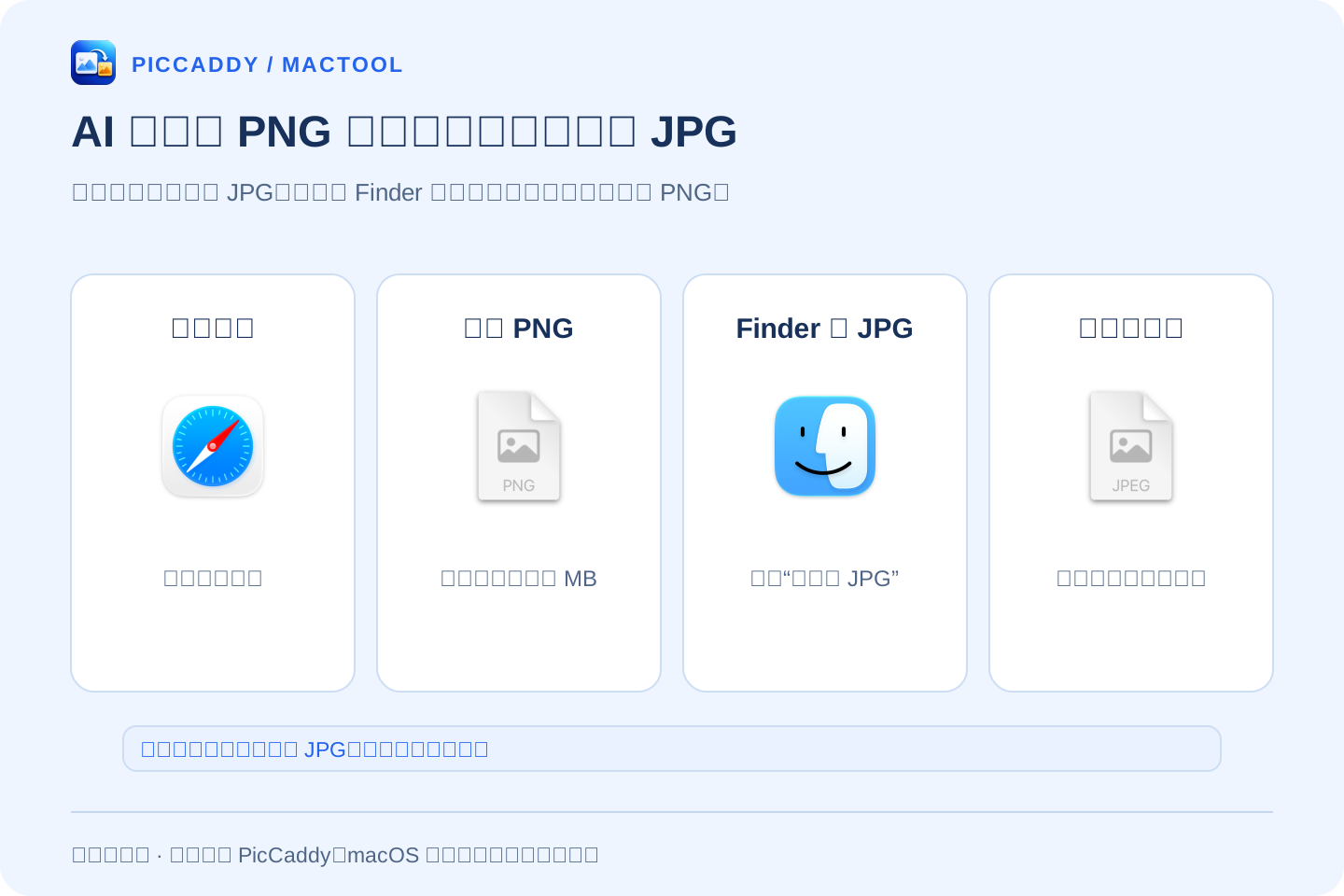
已下载的 PNG,在 Finder 一次转换
- 把需要处理的 PNG 放在便于查找的文件夹,选出已经确定要使用的图片。
- 打开 PicCaddy。若提示 Finder 扩展未启用,点击“前往系统设置启用扩展”,启用它后返回 Finder。
- 在 Finder 选中一张或多张 PNG,右键选择“转换为 JPG”。当前选择只包含 PNG,才会显示这个菜单。
- 首次出现授权窗口时,选中提示里的原图片文件夹,点击“授权此文件夹”。
处理完成后,JPG 就在各自的 PNG 旁边。例如 room.png 会生成 room.jpg;已有同名 JPG 时,自动使用 room-1.jpg 等编号,不覆盖旧文件。
需要更详细的首次设置,可看 Finder 右键 PNG 转 JPG 指南。
上传有限制时,按用途设置大小
从 PicCaddy 的“打开设置…”进入“图片转换”。如果目标网页对单张附件有大小要求,启用“限制转换后的文件大小”,在“转换后每张 JPG 最大”填写适合的上限,再转换图片。
如果只是日常网页配图,也可以启用“限制转换后的图片尺寸”,设置“转换后图片的最长边”。超过这个尺寸的图片会按比例缩小,不会被拉长或压扁。
这两个开关独立工作。文件大小限制会先降低 JPG 画质;仍超出上限时,还会缩小像素,即使你没有启用尺寸限制。因此,输出前先按实际用途选择上限,不要把未来仍需大尺寸使用的图片压得过小。
转换后打开 JPG,看看主体、细节和文字是否合用,再在 Finder 中用“显示简介”查看文件大小。把符合要求的 JPG 交给上传页面即可;无需把整批大 PNG 再上传到另一个在线转换网站。
图片在剪贴板里,还是已经成了文件?
网页上的“复制图片”和“下载图片”不一定提供相同内容,也不能假定每个平台都会把 PNG 图片数据放进剪贴板。根据现在手里是什么,选择对应方法:
| 当前情况 | 用什么方式处理 |
|---|---|
| PNG 已经下载到文件夹 | Finder 右键手动转换;持续下载新 PNG 时,也可设置文件夹监控 |
| 剪贴板里确实有 PNG 图片数据 | 可以启用剪贴板监控,自动转换超过设定阈值的图片数据 |
| 在 Finder 复制了一个 PNG 文件 | 复制的是文件,不会触发剪贴板图片自动转换;回到文件位置右键处理 |
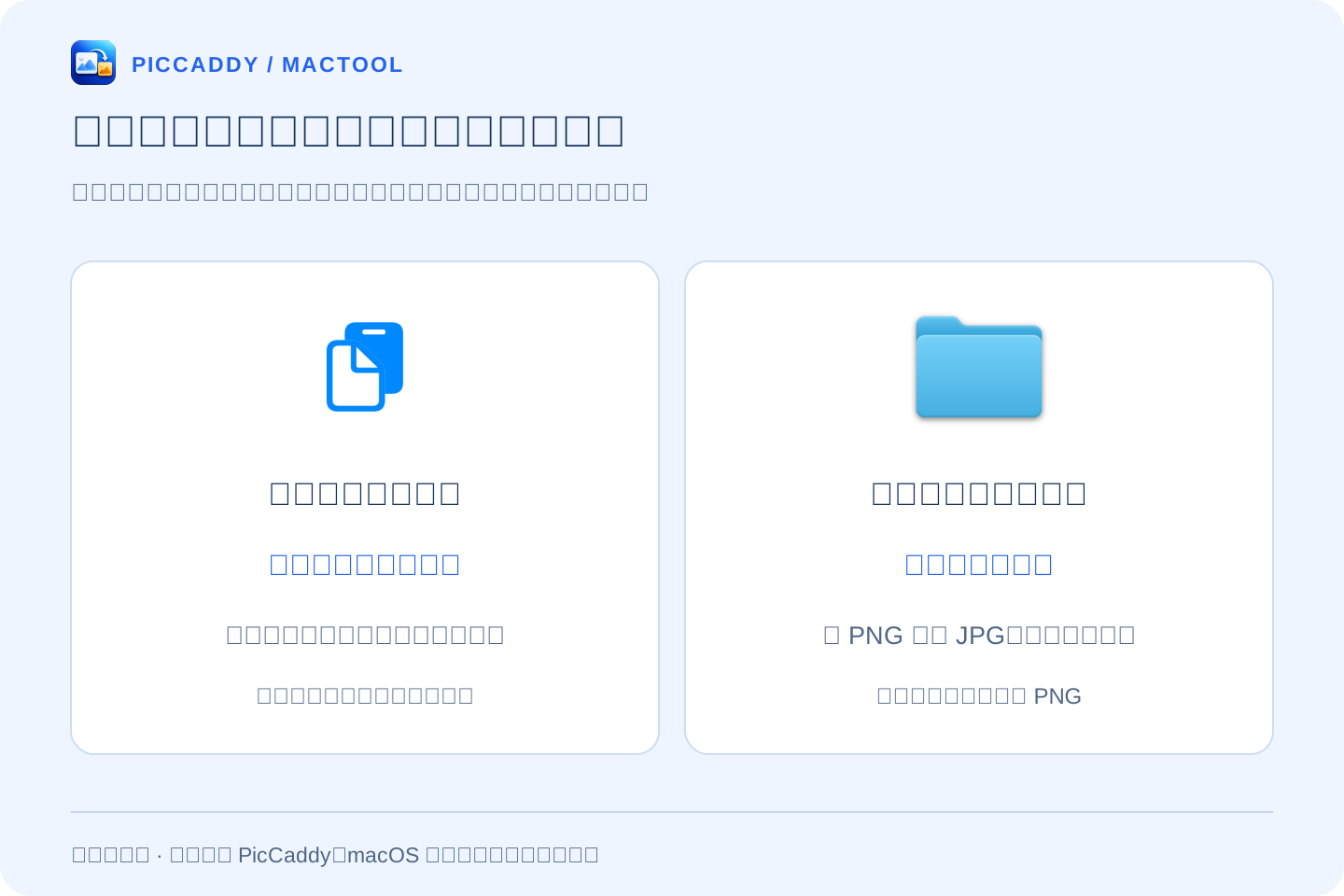
常从网页复制图片,可看 Mac 剪贴板图片自动压缩。经常把新图下载到同一个目录,可看 文件夹新增 PNG 自动转 JPG;监控针对启动后新增、符合条件的 PNG,已经积累的旧图片用手动批量转换。
想省磁盘空间,最后还要整理原图
Finder 手动转换会同时留下 PNG 和新 JPG,这时总占用可能反而增加。确认 JPG 满足日常使用后,保留仍要编辑的 PNG 原稿,再把确实不需要的原文件整理掉,才能减少本机保存的数据。
如果把文件移入废纸篓,它们仍占磁盘空间;确认不再需要并清空废纸篓后,才释放对应空间。需要逐张确认候选图时,可以先用 PicCaddy 浏览文件夹图片,再参考 按大小、名称和日期查找与删除图片。
这样保存下来的是适合当前用途的 JPG,以及有必要继续保留的 PNG 原稿;上传时选择 JPG,不必每次都携带最大的一份文件。
常见问题
AI 生成的图片都应该转成 JPG 吗?
不必。照片类图片和已经完成的日常配图可以尝试 JPG;透明素材、细小文字较多的图、还要继续编辑的原稿应保留 PNG。效果和大小取决于图片内容及设置。
转完 JPG,Mac 就会立即省出空间吗?
不会。Finder 手动转换生成新 JPG 并保留 PNG。确认 JPG 符合用途后,整理不再需要的原 PNG,才可能减少总占用;移入废纸篓后还要清空才会真正释放相应空间。
怎样让图片符合上传大小要求?
在 PicCaddy 设置的“图片转换”中启用“限制转换后的文件大小”,按上传要求填写每张 JPG 的上限。应用会先降低画质,必要时再缩小像素;转换后检查文件大小和图片效果。
从网页复制图片,和在 Finder 复制 PNG 文件一样吗?
不一样。PicCaddy 剪贴板自动转换只处理符合条件的 PNG 图片数据;在 Finder 复制文件不会触发。已经下载到目录里的 PNG,可右键手动转换,或设置文件夹监控处理之后新增的文件。