Mac 图片太多怎么整理?按大小、名称和时间找出再删除
截图、导出的设计稿和下载的图片放了很久,文件夹里有几百张。想清掉占空间的大图片,或者某个旧项目留下的素材,光看文件名不够,逐个打开又很慢。
PicCaddy 的“图片清理”把名称、大小、修改时间和预览放在一起。你可以先缩小到想找的一批,再看图勾选,确认后移到废纸篓。 不必把整个文件夹的图片逐张打开。
打开要整理的文件夹
在 PicCaddy 主窗口点“图片清理…”,选择存放图片的目录。也可以在 Finder 的右键“图片工具”里点“清理本目录图片…”,按提示授权这个文件夹。Finder 扩展的启用方式见完整使用指南。
列表会显示图片缩略图、名称、图片尺寸、文件大小和修改时间。这里整理的是当前文件夹这一层,不会进入子文件夹;要处理另一个目录,直接选择它。
想找占空间的大图片,先按大小筛选
比如你想清理大于 10 MB 的旧截图:点顶部“筛选”,勾选“文件大小”,选择“大于”,填 10,单位选 MB。关闭筛选面板后,列表里留下符合条件的图片。
如果只是想先比较大小,也可以点击“文件大小”列标题,切换为从大到小排列。看到某张很大但仍需要的图片,可以留下来;筛选只是帮你找到候选文件,不会自动删除。
想找某个范围,比如 2~5 MB,改选“介于”,填写两端数值即可。文件大小指图片在磁盘上占的文件大小;要筛选宽度、高度或最长边,则用“图片尺寸”。
记得文件名的一部分,直接搜
在搜索框里输入名称片段,例如 截图 或某个项目名。中文文件名也支持拼音和首字母:如果图片叫 旅行01.jpg,可以试试首字母 lx,看到预览后再确认是否是你要找的那张。
名称搜索可以和大小筛选一起用。这样输入项目名后,看到的是这个项目里超过指定大小的图片,列表会更容易检查。
旧图片按修改时间找
在“筛选”中启用“修改时间”:想看很久没改过的素材,可以选择“超过”并选“一年”;想查最近的截图,可以选择“最近”与“7 天”;记得某个截止日期,也可以选“早于日期”。
这里的时间是文件修改时间,不是照片拍摄时间或文件创建时间。 如果你刚编辑过一张老照片,它可能出现在最近修改的结果里。想确认是哪张照片,结合名称和右侧预览判断就更清楚。
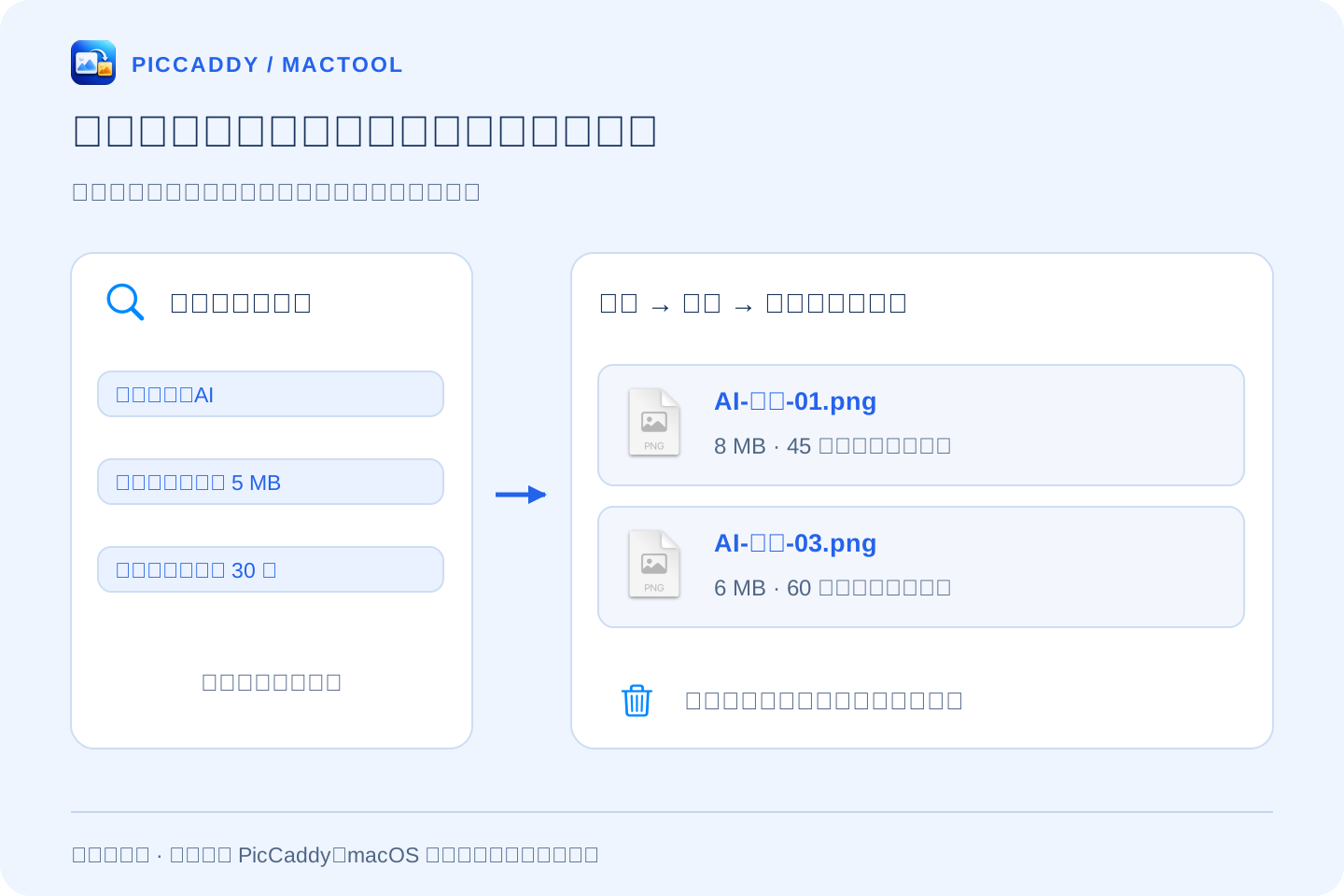
上图使用示例文件说明操作。你可以只用一个条件,也可以组合名称、大小和修改时间。
看过预览,再勾选要删的图片
点击列表里的图片,可以在右侧查看预览;需要放大确认内容时,用预览区的“快速查看”打开 macOS 的图片预览。确定不要的图片,勾选这一行。要选中当前筛选结果,可以点“选择当前结果”。
底部会显示已选数量和总大小。确认无误后点“移到废纸篓”,再核对弹窗中的数量、大小和所在文件夹。
如果中途改了筛选条件,之前勾选的图片可能不再显示,但仍然被选中;底部和确认弹窗会提示其中包含多少张隐藏图片。想只处理眼前这一批,先点“取消选择”,再点“选择当前结果”。确认后图片进入 macOS 废纸篓,在清空前可以恢复。
若你更想一张一张挑照片,见连续浏览文件夹里的图片。转换、编辑和压缩的用法见完整使用指南,下载入口见PicCaddy 产品页。
常见问题
能找出一个文件夹里大于 10 MB 的图片吗?
可以。在图片清理的筛选中启用文件大小,选择大于、输入 10,并选择 MB;也能再叠加名称、修改时间或格式条件。
时间筛选看的是拍摄时间吗?
不是,使用的是文件修改时间。可筛选早于某日期、最近一段时间或超过一段时间的图片。
确认删除后还能恢复吗?
图片清理会把勾选的文件移到 macOS 废纸篓。在清空废纸篓前可以从那里恢复。