想找一个 Launchpad 替代工具?按自己的习惯整理 Mac 应用
有时你记得应用的图标,却想不起名字;有时你只想看看“做设计时会用哪些软件”。如果你喜欢 Launchpad 那种看图标找应用的方式,又希望分类更符合自己的习惯,FableLauncher 可以把浏览、搜索和自定义整理放在同一个入口里。
想快速打开软件,系统也有现成入口
在 macOS Tahoe 26 中,可以从 Dock 的“应用”入口或 Spotlight 的应用视图浏览和打开软件。Apple 的查看和打开 Mac 应用指南说明了这些入口。
如果你主要需要按名称打开一款软件,系统入口就很方便。想自己安排“工作”“设计”“写作”等分组,并为软件设置别名或一次打开一组应用时,可以进一步考虑 FableLauncher。
先收藏常用的,再按任务分组
打开 FableLauncher,按引导选择应用文件夹,列表就会显示其中的应用。右键点击常用应用,选择收藏,以后从收藏里查看。
接着建立几个有明确用途的应用组。例如“工作”放每天要开的工具,“设计”放创作与素材软件,“偶尔用”放不常打开但需要留着的应用。软件多的时候,先选择一个组,看到的就只是这一组的成员。
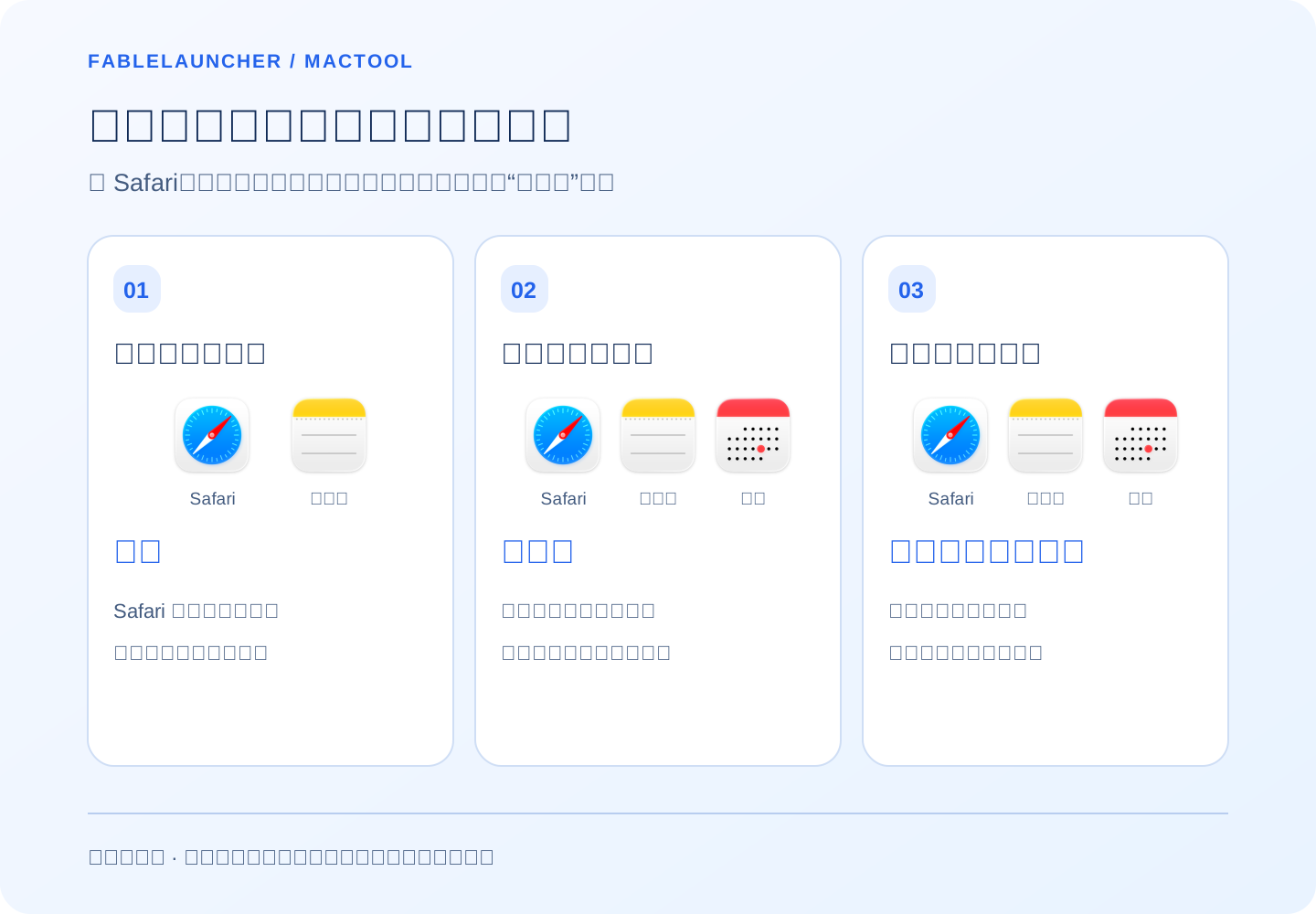
比如,Safari 和备忘录每天都用,就先把它们加入收藏;写文章还需要查看日历,就把这三款应用加入“写文章”组。图里直接用这些应用的图标表示:先看常用的,再按任务查看,认出哪款就点击哪款。
标签帮助细分,别名帮助想起用途
标签适合给软件补充用途,例如“修图”“视频”“写作”。应用原名不好记,可以起一个别名,下次按自己熟悉的名称搜索。
这样既能看图标找软件,也能直接搜名字或拼音首字母。完全忘记名称时,提前设好的用途别名尤其方便,操作见软件名字记不住怎么办。
整理以后,可以直接打开一整组
点击组旁的启动按钮,勾选这次需要的软件,再一起打开。比如准备写文章时,把写作工具、浏览器和笔记软件放进一组,就不必从不同分类里逐个找。
FableLauncher 还提供 3D 折叠浏览、主题和启动动效;菜单栏搜索面板可切换 2D/3D 显示。喜欢有趣的界面时可以看 3D,想用普通图标网格时选 2D。
按自己的习惯建立新入口
FableLauncher 使用自己的收藏、分组和标签,不会恢复旧 Launchpad 的图标位置。第一次把常用软件整理好,以后就可以按照自己的任务和名称习惯查找。
常见问题
FableLauncher 适合怎样的 Launchpad 用户?
适合喜欢按图标浏览,也希望使用自己的应用分组、标签、别名和批量启动的人。
可以按工作任务自己分组吗?
可以,新建工作、设计、写作等应用组,再把相关应用加入对应组。
会恢复旧 Launchpad 的图标布局吗?
FableLauncher 提供自己的应用浏览与分组,不会导入或恢复旧 Launchpad 布局。