Mac 摸鱼壁纸:把桌面变成会游动的鱼缸
工作间隙回到桌面,看看鱼群从水草之间游过,再点一下水面,看气泡冒出来——如果你想找这样的 Mac 摸鱼壁纸,可以试试荷风壁纸的“水族馆”。它可以调整鱼群、光影和水流,也能用鼠标与画面互动。
你可能也会用 touch fish wallpaper 来找这种壁纸。这里的玩法很直接:让桌面成为一个会动的小鱼缸,需要放松一下时,看看鱼、点点水。
选水族馆,点击“启动壁纸”
打开荷风壁纸,在场景列表中选择“水族馆”,再点击 “启动壁纸”。回到桌面,就能看到水草、石头、游动的鱼与水中的光影。
喜欢哪种画面,可以边看边调。壁纸已经运行时,也可以从主界面或菜单栏的水波图标切换场景。
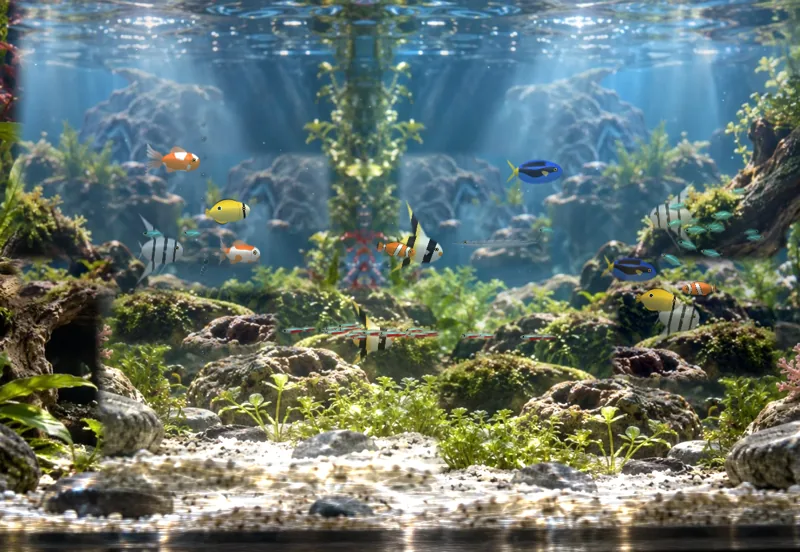
上图是水族馆的场景画面。实际鱼群、光影与位置会随设置和动画变化。
先选一种搭配,再增减喜欢的鱼
水族馆提供“缤纷混养”“淡水草缸”和“珊瑚礁”三种搭配,可以先选一种,再到 “鱼群” 列表里调整。
例如,想多看一群小鱼一起游,可以增加霓虹灯鱼;喜欢小丑鱼或蓝倒吊,就在对应一行按加号。按减号可以减少数量,设为 0 后,这种鱼就不再显示。
新增的鱼会从水面游下来,减少的鱼会慢慢淡去。鱼群列表同时显示总数量,调整后直接回到桌面看效果即可。
九种鱼也有不同的活动方式:有的成群游动,有的待在珊瑚附近,有的会好奇地靠近鼠标;梭鱼则偶尔追赶鱼群。想让画面更安静,可以减少鱼的数量,或把梭鱼设为 0。
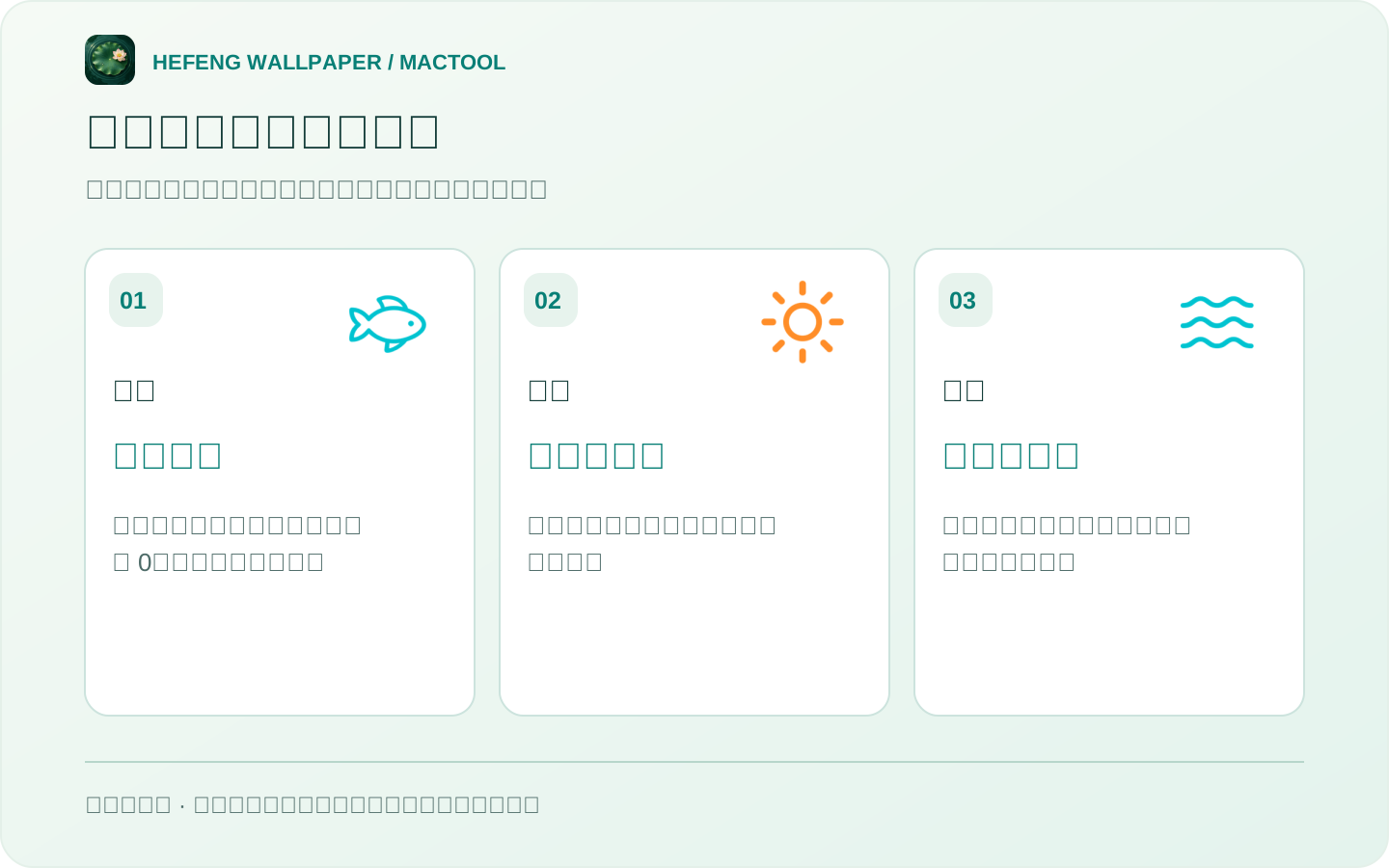
这是操作示意图,文字对应应用里的设置名称。
调整光影和水流,留下舒服的画面
在水族馆的设置中拖动 “光影”,调整水中的亮度与光线效果;拖动 “水流”,调整水草和水面的活动程度。想让桌面更平静,可以把水流调低,再减少一些鱼。
这些参数会自动保存。切到别的场景,再切回水族馆,会恢复这款场景自己的设置;想重新开始,可以点“恢复默认”。调节参数不需要开启互动模式。
点一下水面,和鱼群玩一会儿
先启动壁纸,再勾选 “互动模式”,确认提示。回到桌面空白处,点击画面中的水域,附近的鱼会散开,并冒出气泡。
把鼠标停在水中片刻,好奇的鱼也可能游过来看看。桌面图标、框选和右键菜单仍可使用;点击图标时,下面的画面也可能产生反应。只想看鱼游动时,关掉互动模式即可。
鱼缸的互动是惊散鱼群与吸引好奇的鱼;想体验撒鱼食、让锦鲤聚过来,可以换到荷塘。具体步骤见互动壁纸指南。
看完收起窗口,鱼缸会继续播放
关闭主窗口后,已经启动的壁纸会继续运行,需要调整时点菜单栏水波图标。想暂时让鱼停下来,勾选“暂停动画”;想恢复原来的系统壁纸,点“停止壁纸”。
荷风壁纸支持 macOS 13 及以上,内置水族馆离线可用。下载入口在荷风壁纸产品页和 Mac App Store。用 MacBook 时,可以参考省电设置。
常见问题
Mac 可以用会游动的鱼缸壁纸吗?
可以。打开荷风壁纸,选择水族馆,再点击“启动壁纸”,鱼缸场景就会在桌面上播放。
可以只留下自己喜欢的鱼吗?
可以。在“鱼群”列表中逐种增减数量;不想显示的鱼可以设为 0。每款场景会自动保存设置。
鱼缸壁纸可以用鼠标互动吗?
可以。启动壁纸并开启“互动模式”后,在桌面空白处点击水中,附近的鱼会散开并出现气泡;鼠标停住片刻,好奇的鱼可能游过来。