Mac 互动壁纸怎么玩?喂锦鲤、拨水,让摸鱼壁纸动起来
看鱼游来游去已经很舒服,如果还能点点水面、喂一把鱼食,桌面就更有意思了。荷风壁纸的 Mac 互动壁纸可以响应鼠标:荷塘里的锦鲤会向鱼食聚拢,拖动水面会留下水纹,鱼缸里的鱼则会在点击后散开。
想找“摸鱼壁纸”或 touch fish wallpaper,可以从荷塘和水族馆开始。工作间隙回到桌面,和场景玩一会儿,平时也能关掉互动,让画面自己继续播放。
先启动壁纸,再打开互动模式
打开荷风壁纸,选择“荷塘”,点击 “启动壁纸”。然后在主界面或菜单栏水波面板里勾选 “互动模式”,在弹出的说明中点击“开启互动模式”。
收起其他窗口,回到桌面空白处,就可以点击或拖动了。如果之前勾选了“暂停动画”,先取消暂停,让场景继续运行。
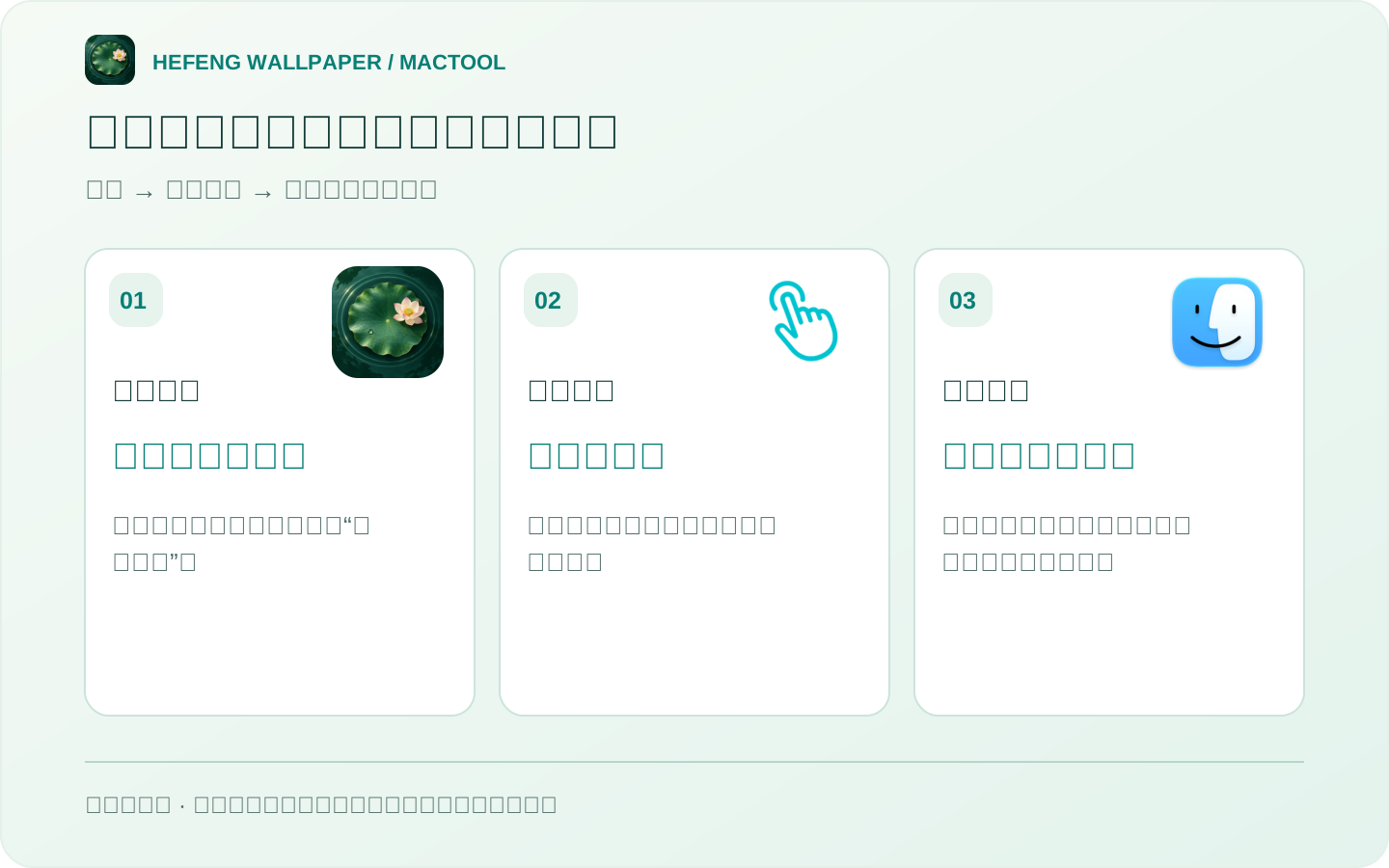
这是操作示意图,实际界面可以从主窗口或菜单栏进入。
给锦鲤撒一把鱼食
荷塘运行时,可以直接在控制面板点 “撒一把鱼食”。鱼食落到水中后,锦鲤会向它游过来。使用这个按钮不需要先开启互动模式。
开启互动以后,也可以在桌面水面的空白位置点击投食,再看附近的锦鲤聚拢。按住鼠标在水面上拖动,还会拨出水纹。
想看更多锦鲤,可以调“锦鲤数量”;想让荷叶上的青蛙跳一下,点 “让青蛙跳一下”。喂鱼需要场景中有锦鲤,让青蛙跳则需要勾选“显示青蛙”,壁纸也要处于运行状态。
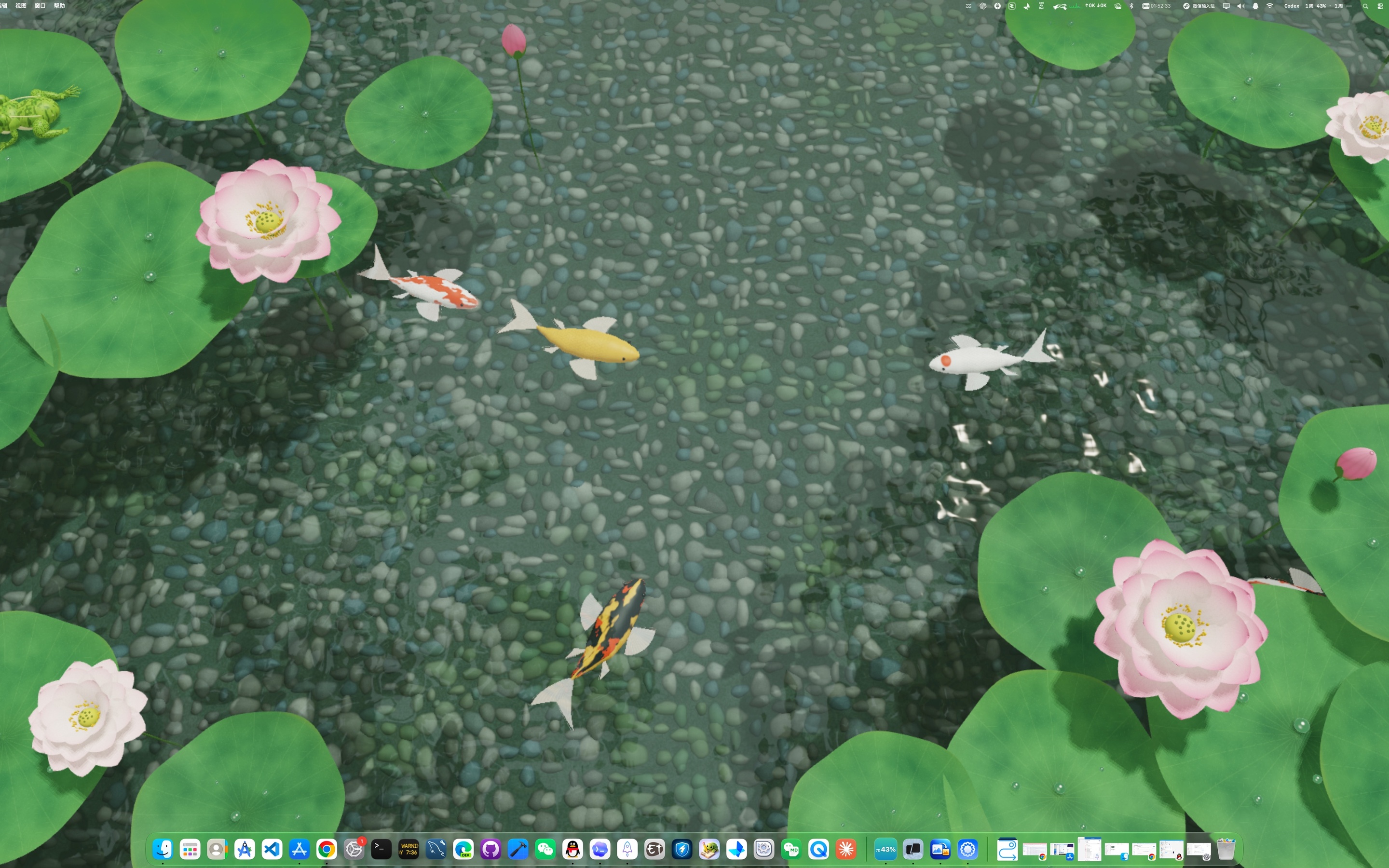
上图是荷塘场景画面;鱼的位置和水纹会随动画变化。
换个场景,鼠标会带来不同反应
不同场景有自己的玩法。可以先选喜欢的画面,再试对应的动作:
- 水族馆:点击水中,会冒出气泡并惊散附近的鱼。鼠标停住片刻,好奇的鱼可能靠近。
- 清溪石涧:轻点水面,会泛起涟漪。
- 荷塘流光:鼠标划过水面会留下水纹;拖动荷花会让它摇曳,点击荷叶会落下露珠。
水族馆的鱼群数量和光线设置,见鱼缸壁纸指南。
桌面图标与右键菜单照常使用
开启互动后,桌面文件仍然可以打开,拖动框选和右键菜单也仍然可用。点击图标时,下方场景可能同时有反应;想专心整理文件,可以先取消“互动模式”。
调光线、调整鱼的数量以及点击控制面板里的动作按钮,都不依赖桌面互动。关掉互动模式后,壁纸仍然播放;需要停住整个画面,用“暂停动画”。
每次重新启动壁纸,互动模式默认关闭。这样,桌面上的鼠标操作是否影响场景,可以由你按需决定。
荷风壁纸支持 macOS 13 及以上,内置场景离线可用。查看产品页或 Mac App Store 下载。暂停、停止与关闭窗口的区别,见播放与自动启动指南。
常见问题
怎样开启桌面壁纸互动?
先选择场景并启动壁纸,再在主界面或菜单栏水波面板勾选“互动模式”,确认提示后回到桌面空白处点击或拖动。
怎样给桌面上的锦鲤喂食?
在运行中的荷塘场景,点击控制面板里的“撒一把鱼食”,锦鲤会向鱼食聚拢。开启互动后,也可以在水面空白处点击投食。
开启互动后,桌面图标还能点吗?
可以。图标、框选与右键菜单照常使用,点击图标时,下方场景也可能有反应。
每次启动都需要重新开启互动吗?
需要。重新启动壁纸时,互动模式默认关闭,可以按需再开启。