Mac 动态壁纸开机自动显示:关闭窗口、暂停与停止怎么用
每天登录 Mac 都想看到自己选好的荷塘或鱼缸,可以开启荷风壁纸的 “登录时自动启动”。设置好以后,下次登录会在后台恢复壁纸,不用每天重新打开主界面、再点一次启动。
第一次使用时,还容易分不清关闭窗口、暂停和停止。它们各有用途:收起窗口后继续看,暂停让画面停住,停止则恢复原来的系统壁纸。
先选好场景,再开启自动启动
打开荷风壁纸,选择喜欢的场景,点击 “启动壁纸”。调整好光线或鱼群数量,让它成为每天想看到的画面。
在主界面或菜单栏水波面板中,勾选 “登录时自动启动”。如果显示 “在系统设置中允许自动启动…”,点击这个按钮,到 macOS 系统设置里允许荷风壁纸自动启动。
下次登录 Mac 时,壁纸会在后台恢复,主界面不会自动弹出来。这里的“开机自动显示”指登录到你的 Mac 账户后显示,登录前的系统登录画面仍由 macOS 管理。
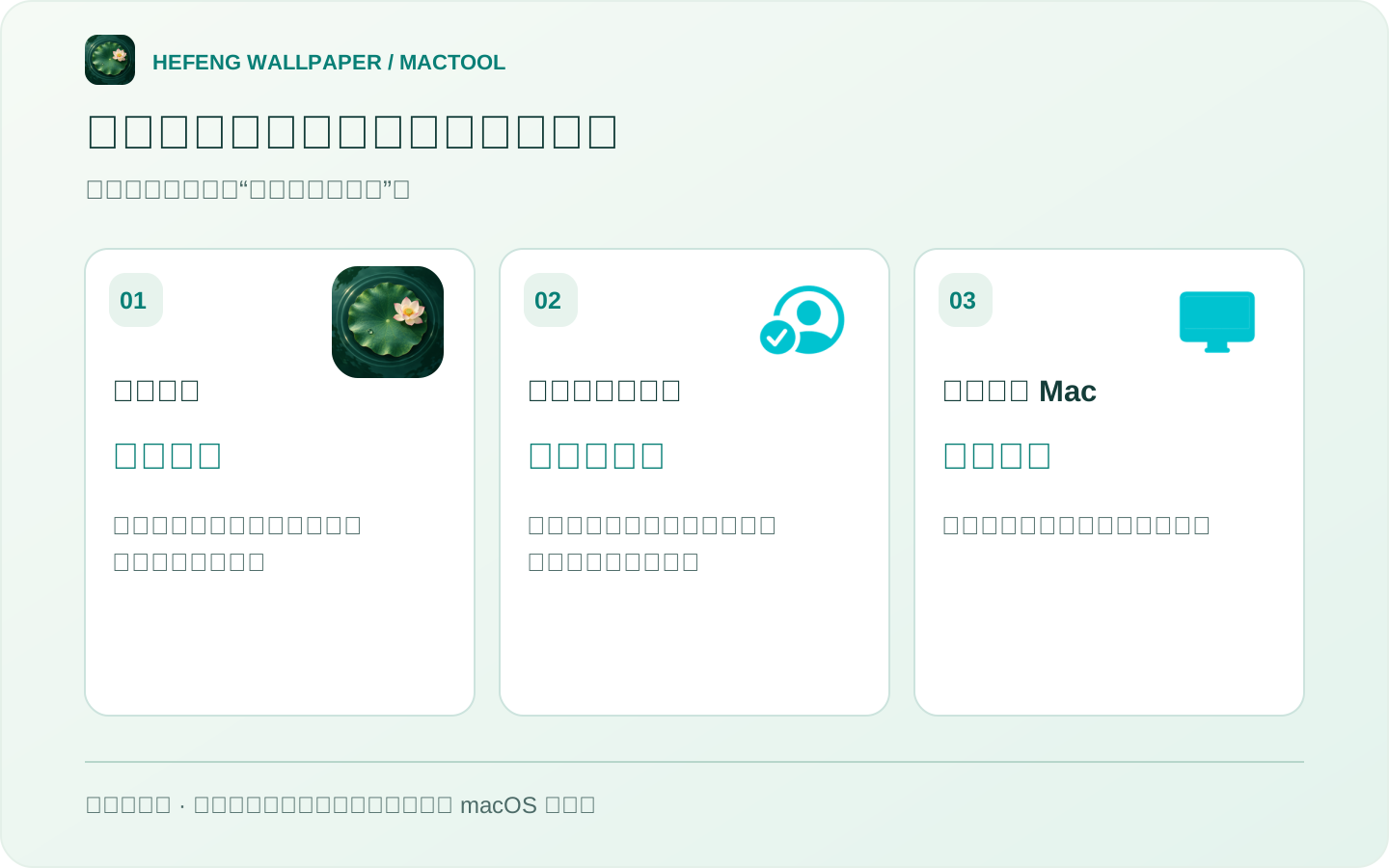
这是自动启动流程示意图。需要系统批准时,以应用实际显示的提示为准。
关闭主窗口:壁纸继续运行
调完设置后,可以直接关闭主窗口。只要壁纸已经启动,桌面的鱼群和水面仍然会动,菜单栏的水波图标也仍在。
之后想调整,点击 水波图标;想重新挑场景,点 “打开主界面”。这样可以把设置窗口收起来,让画面留在桌面。
暂停动画:保留画面,让它暂时不动
勾选 “暂停动画”,场景会停在当前状态。适合开会、专心工作,或者想暂时让桌面安静一点。
取消勾选后,画面会继续播放。暂停状态会保存;如果之前手动暂停了,下次自动恢复时也会遵循这个设置。希望登录后就动起来,可以提前取消暂停。
停止壁纸:重新看到原来的系统壁纸
点击 “停止壁纸”,动态画面会关闭,露出原来的系统壁纸。荷风壁纸仍在菜单栏,需要时可以再点“启动壁纸”。
停止不会替你关掉“登录时自动启动”。如果希望以后登录也不再自动播放,取消这项勾选即可。
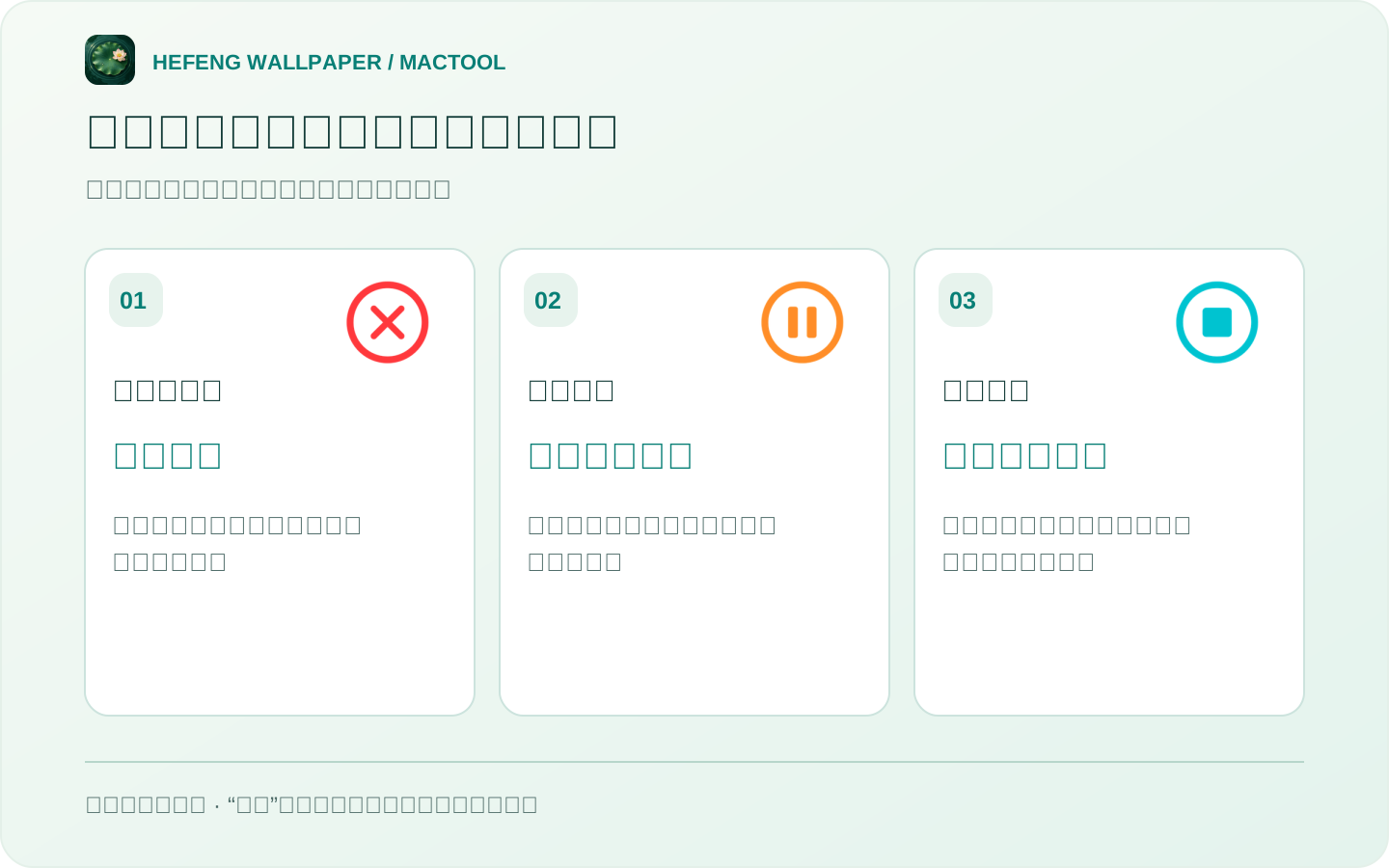
这是操作效果示意图,可以按想看到的结果选择动作。
退出应用:这一轮完全结束播放
在水波面板中点 “退出”,应用会结束,动态壁纸停止,原来的系统壁纸重新显示。
想再次使用时,手动打开荷风壁纸,会先看到主界面;选好场景,再点“启动壁纸”。如果自动启动仍开启,下次登录还会在后台恢复。
荷风的动态场景通过应用运行,场景选择和播放都在荷风壁纸中完成,不会加入系统设置的“壁纸”列表。内置与已下载场景可在本机播放。
荷风壁纸支持 macOS 13 及以上。下载入口见产品页和 Mac App Store。想长期放在 MacBook 桌面上,可以继续看省电设置指南。
常见问题
怎样让荷风壁纸开机后自动显示?
先选择喜欢的场景并启动,再勾选“登录时自动启动”。如提示需要批准,点击“在系统设置中允许自动启动…”,在 macOS 中允许。下次登录会在后台恢复壁纸。
关闭主窗口会把动态壁纸关掉吗?
不会。已经启动的壁纸继续运行,点击菜单栏水波图标可以调整或重新打开主界面。
暂停和停止有什么区别?
“暂停动画”保留当前动态场景,让画面停住;“停止壁纸”关闭动态画面,露出原来的系统壁纸,应用仍在菜单栏。
退出应用后会恢复原来的壁纸吗?
会。退出荷风壁纸会停止动态画面,恢复显示原来的系统壁纸。