MacBook 动态壁纸怎样更省电?帧率、画质与自动暂停设置
想让 MacBook 桌面上的水面和鱼群一直动,又不想给电脑增加太多负担,可以先从两个设置入手:帧率选 30 帧/秒,“绘制精度”选“均衡”或“省电”。 荷风壁纸还会根据电源、休眠与桌面是否被遮住,自动调整播放。
先用 30 帧/秒,保留自然的动态画面
打开荷风壁纸,在主界面右侧找到 “帧率”,选择 “30 帧/秒”。主窗口已经收起来时,点击菜单栏的水波图标,也能找到同一项设置。
帧率就是每秒更新画面的次数。选择 30 帧/秒后,场景仍然会动,画面更新次数比 60 帧/秒少,适合让壁纸长时间留在桌面。
接着找到 “绘制精度”,先选 “均衡”。如果更在意电池使用或电脑温度,可以改成 “省电”,降低画面绘制的负担。每款场景会保存自己的绘制精度;换场景时,可以顺手检查这一项。
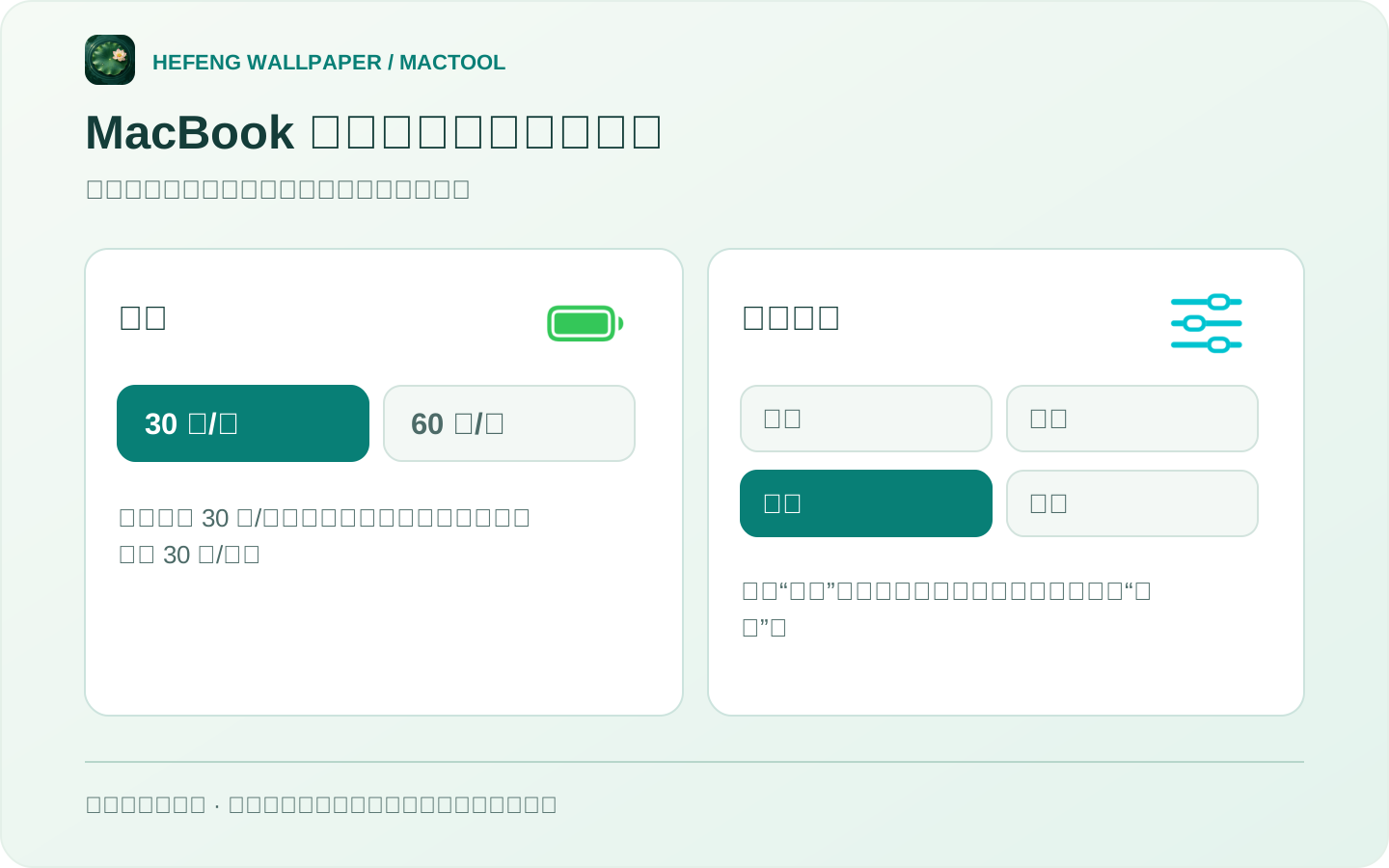
这是推荐设置示意图,实际控件名称为“帧率”和“绘制精度”。
接电时想更流畅,可以再选 60 帧/秒
如果想看更连贯的水面变化,可以在接电时选择 “60 帧/秒”。需要兼顾其他工作时,再切回 30 帧/秒,或降低绘制精度。
使用电池或开启系统低电量模式时,荷风壁纸会自动限制为 最多 30 帧/秒。即使你此前选了 60 帧/秒,这种情况下也会降低播放上限,面板中会显示节能提示。
实际耗电与场景、绘制精度、显示器数量和电脑配置有关。这些设置用于减少绘制负担,具体续航会随使用情况变化。
桌面看不见时,让画面自动停下来
写文档或浏览网页时,窗口可能把桌面几乎完全遮住。荷风壁纸会暂停该显示器上的壁纸绘制;把窗口移开、重新露出桌面,动画会继续。
显示器休眠、电脑休眠或切换到其他登录会话时,也会自动暂停。恢复后不用重新打开壁纸,它会继续遵循你的播放设置。
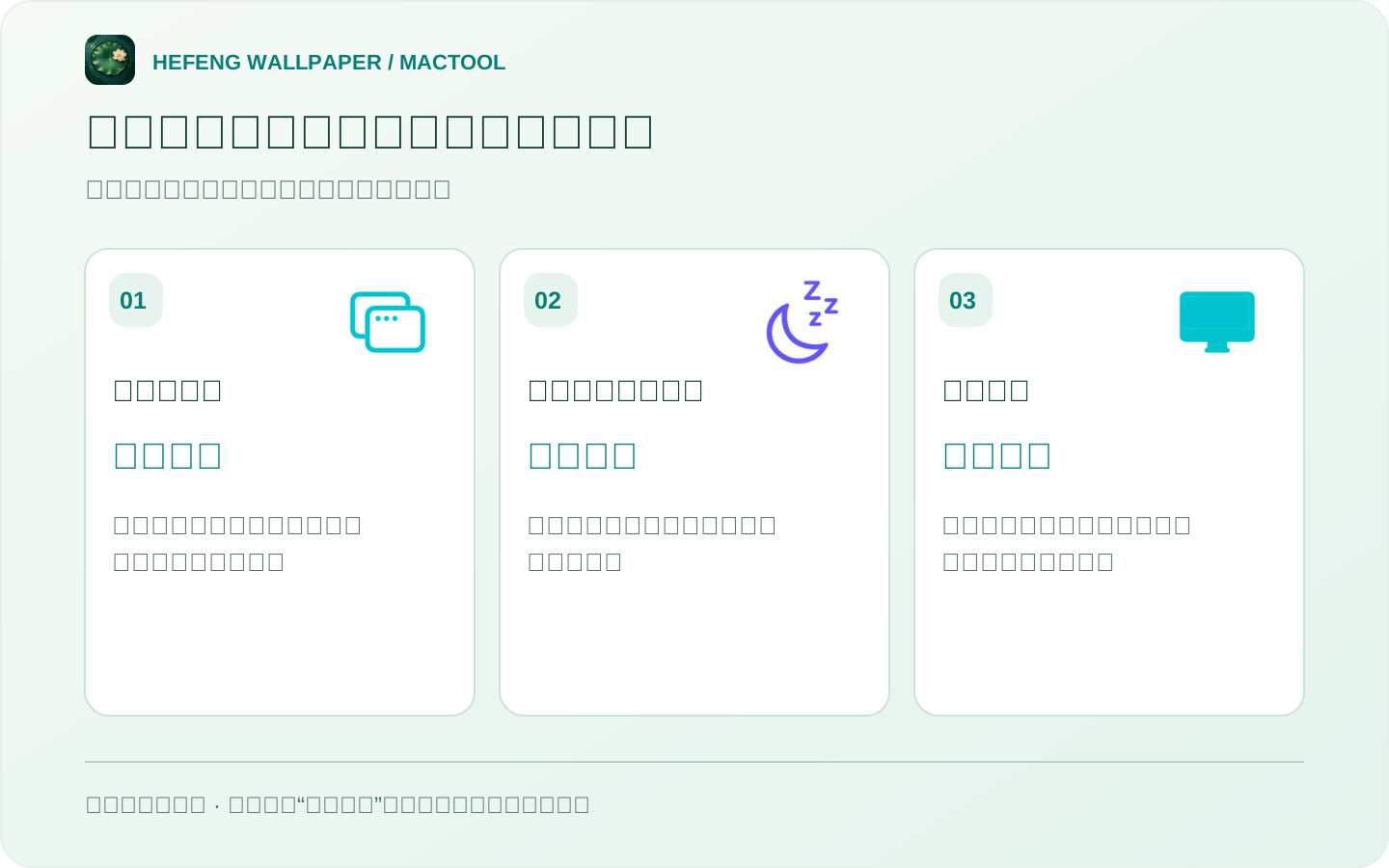
这是自动暂停行为的示意图。手动勾选“暂停动画”时,恢复桌面也仍然保持暂停,需要取消勾选才会继续动。
想暂时安静,用“暂停动画”
开会、专心做事,或者只是想让当前画面停住,可以从水波面板勾选 “暂停动画”。取消勾选后继续播放,场景参数仍然保留。
如果这一段时间完全不需要动态壁纸,点 “停止壁纸”。原来的系统壁纸会露出来,荷风壁纸仍留在菜单栏,之后可以再启动。
关闭主窗口会让已经启动的壁纸继续运行。想停止播放时,要用暂停或停止按钮。具体区别见播放与自动启动指南。
荷风壁纸支持 macOS 13 及以上。查看产品页或 Mac App Store,也可以先看看水族馆壁纸的玩法。
常见问题
MacBook 使用动态壁纸,先调什么更合适?
先在荷风壁纸里选择 30 帧/秒,将“绘制精度”设为“均衡”或“省电”。需要暂时停住画面时,可以勾选“暂停动画”。
拔掉电源以后会怎样?
电池供电或系统开启低电量模式时,荷风壁纸会将播放限制为最多 30 帧/秒,即使此前选择了 60 帧/秒。
其他窗口挡住桌面后,动画还一直绘制吗?
当一个显示器的桌面几乎完全被其他窗口遮住时,该显示器上的壁纸会暂停绘制。露出桌面后继续;手动勾选的暂停仍会保留。
合盖休眠后,需要手动重新启动吗?
显示器或电脑休眠时会自动暂停,恢复后继续遵循你原来的播放设置,无需因为休眠而重新启动壁纸。