
Android 开发把 Mac 磁盘占满了?分清 SDK、NDK、虚拟设备和缓存
装过几版 Android SDK、为了不同项目下载 NDK,又建了几台模拟设备,Mac 磁盘就越来越紧张。只卸载 Android Studio,通常也不能解决这些分散在开发目录里的数据。
SuperCleanerPro 的“Android清理”把 SDK 平台、NDK、AVD 虚拟设备、Android Studio 旧版本数据和构建缓存放在同一页,先让你看清哪一类占得多,再展开看具体版本。你不需要先记住每个隐藏目录,也不必为了腾空间重装整个开发环境。
先看分类,别把所有开发文件都当缓存
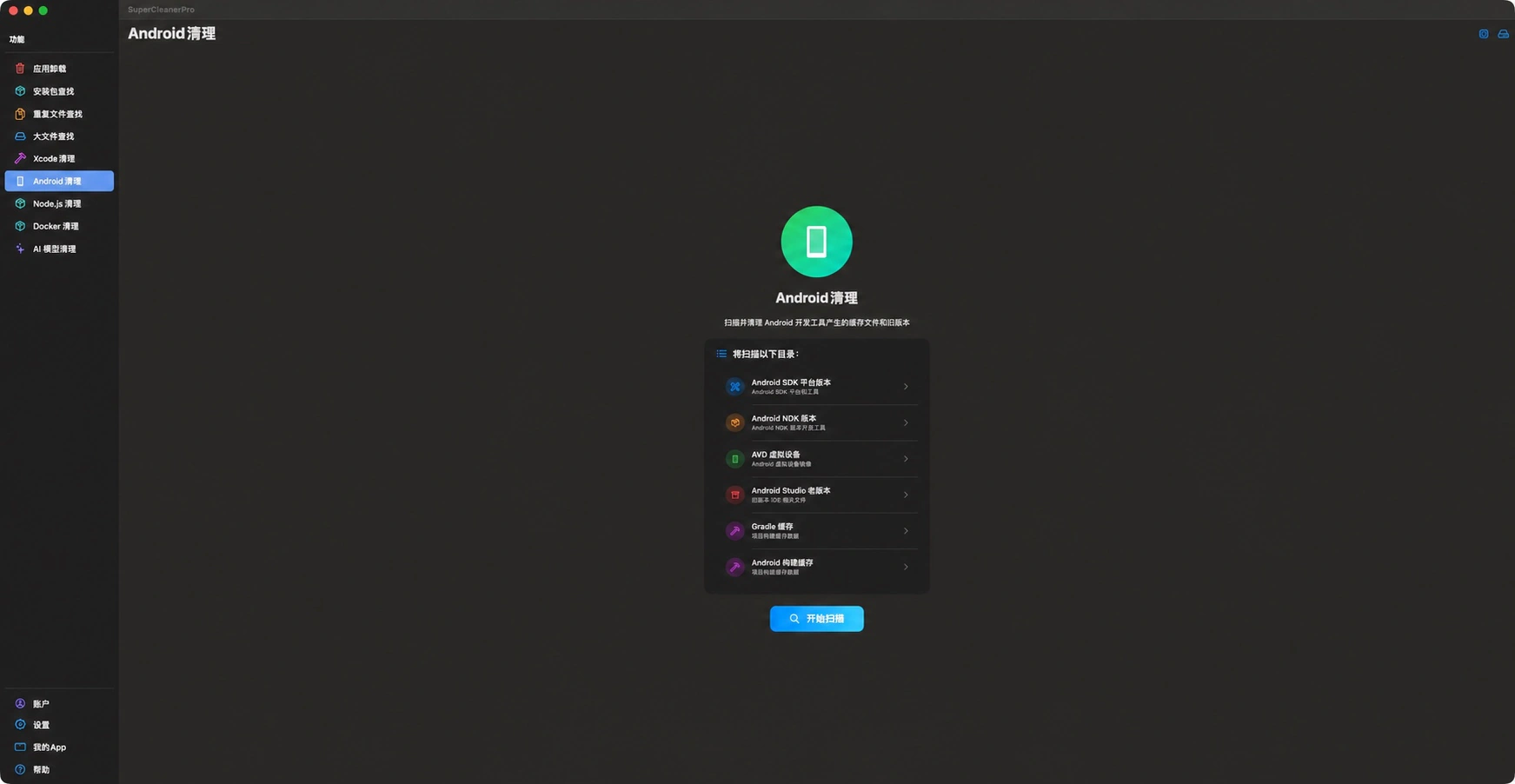
这是实际应用的扫描范围页。SDK 和 NDK 是开发工具,AVD 是虚拟设备;它们的处理方式与可重新生成的缓存不同。
| 分类 | 为什么可能占空间 | 先确认什么 |
|---|---|---|
| SDK 平台版本 | 不同 Android API 版本分别保存平台文件 | 当前项目使用哪个编译平台版本 |
| NDK 版本 | 多个项目可能要求不同的原生编译工具版本 | 项目是否指定某个 NDK 版本 |
| AVD 虚拟设备 | 设备本身保存运行数据和测试状态 | 是否仍要用这台虚拟设备及里面的数据 |
| Android Studio 旧版本数据 | 升级 IDE 后,可能保留多个版本的数据目录 | 哪些 IDE 版本仍在使用,是否保留插件或设置 |
| Gradle 缓存、Android 构建缓存 | 构建和依赖使用过程中累积文件 | 之后能否重新下载依赖、重新构建 |
当前页面检查 ~/Library/Android/sdk/platforms、sdk/ndk、~/.android/avd、Google 应用支持目录中的 Android Studio 版本数据、~/.gradle/caches 和 ~/.android/build-cache。它不把整个 Google 文件夹都认作 Android 垃圾,也不是所有 SDK 组件的完整管理器。
扫描后,从最大的类别展开
先停止构建和模拟设备,退出 Android Studio。打开“Android清理”,点击“开始扫描”,按需要完成目录授权。
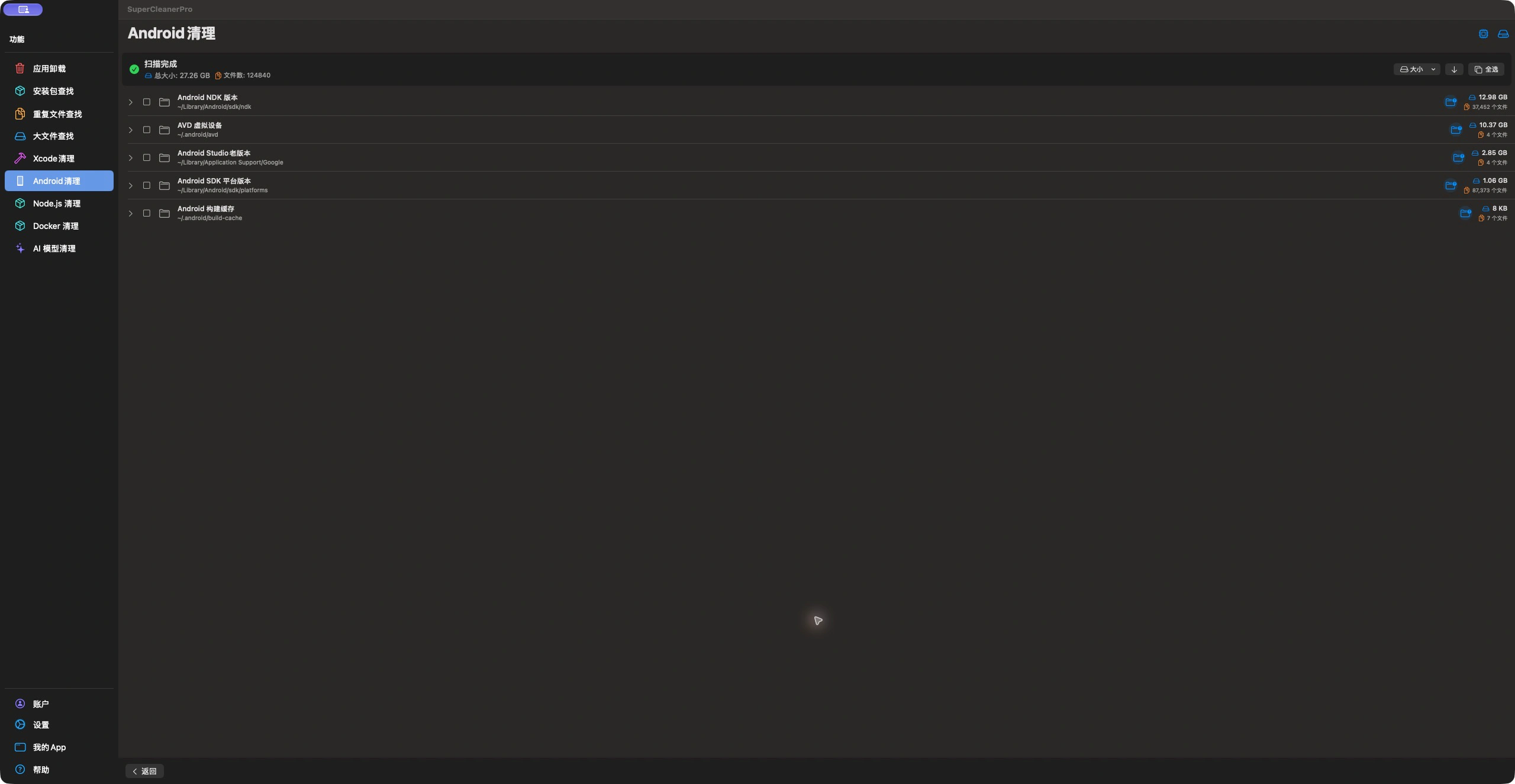
本机这次结果中,NDK 和 AVD 排在前面。这说明应该先检查哪里,不代表这些文件都能删除,也不代表其他 Mac 会有相同容量。
展开较大的项目,查看具体版本或虚拟设备。点击文件夹按钮,到 Finder 核对位置。比如正在维护的旧项目仍指定一版 NDK,就先保留;已经不再使用的演示虚拟设备,可以确认里面没有要保留的测试数据后再处理。
SDK 与 NDK 的使用关系可以同时在 Android Studio 的 SDK Manager 中核对;Android 官方说明介绍了如何查看已安装组件。应用中的大小排序帮你找到目标,项目配置决定目标是否还能删除。
分批清理,让下一次开发还能继续
先处理明确不用的版本或旧虚拟设备,不要第一次就全选整个类别。勾选具体项目,点击“清理选中项”,核对数量和容量,再确认移至废纸篓。
缓存清理后,下一次构建可能需要重新下载依赖或重新生成数据;仍需离线开发时,可以先保留。Gradle 的缓存用途与自动维护规则见官方目录说明。IDE 旧版本数据可能包含设置和插件,准备回退版本时也先留下。
处理完成后,查看成功与失败项目。先确认仍需维护的项目可以正常打开和构建,再决定废纸篓里的内容是否需要恢复。准备清空废纸篓时,也检查其中其他文件。
这些目录不大,空间为什么仍然不足?
模拟器的其他组件、自定义 SDK 位置、下载的安装包或项目目录,都可能在本页范围以外。不要把“本页没找到”理解成“没有占用”。可以继续用 DiskTreeSize查看实际开发目录,或整理旧安装包。
在 SuperCleanerPro 功能总览查看其他清理入口。