
Mac 磁盘满了,怎么找出真正占空间的大文件?
Mac 提示磁盘空间不足,你却不想为了腾空间卸载每天都要用的软件。问题往往是:旧视频、磁盘镜像、压缩包散在几个文件夹里,看文件夹名字很难知道里面谁占得最多。
SuperCleanerPro 的“大文件查找”按文件大小筛选,让你先看到值得检查的文件,再到原位置判断用途。先从最大的几项看起,不用逐个文件夹翻,也不需要先决定清空整个下载目录。
先设置大小,只看值得检查的文件
打开左侧“大文件查找”,选择“文件大小阈值”,也就是这次查找的最低大小。界面提供 100MB、200MB、500MB、1GB 和 2GB;默认是 500MB。
如果只是想先找出占空间最明显的文件,可以先用 1GB 或 2GB。结果不多,再降低到 500MB 或 200MB。降低门槛是为了把较小文件也纳入检查,不会自动多删文件。
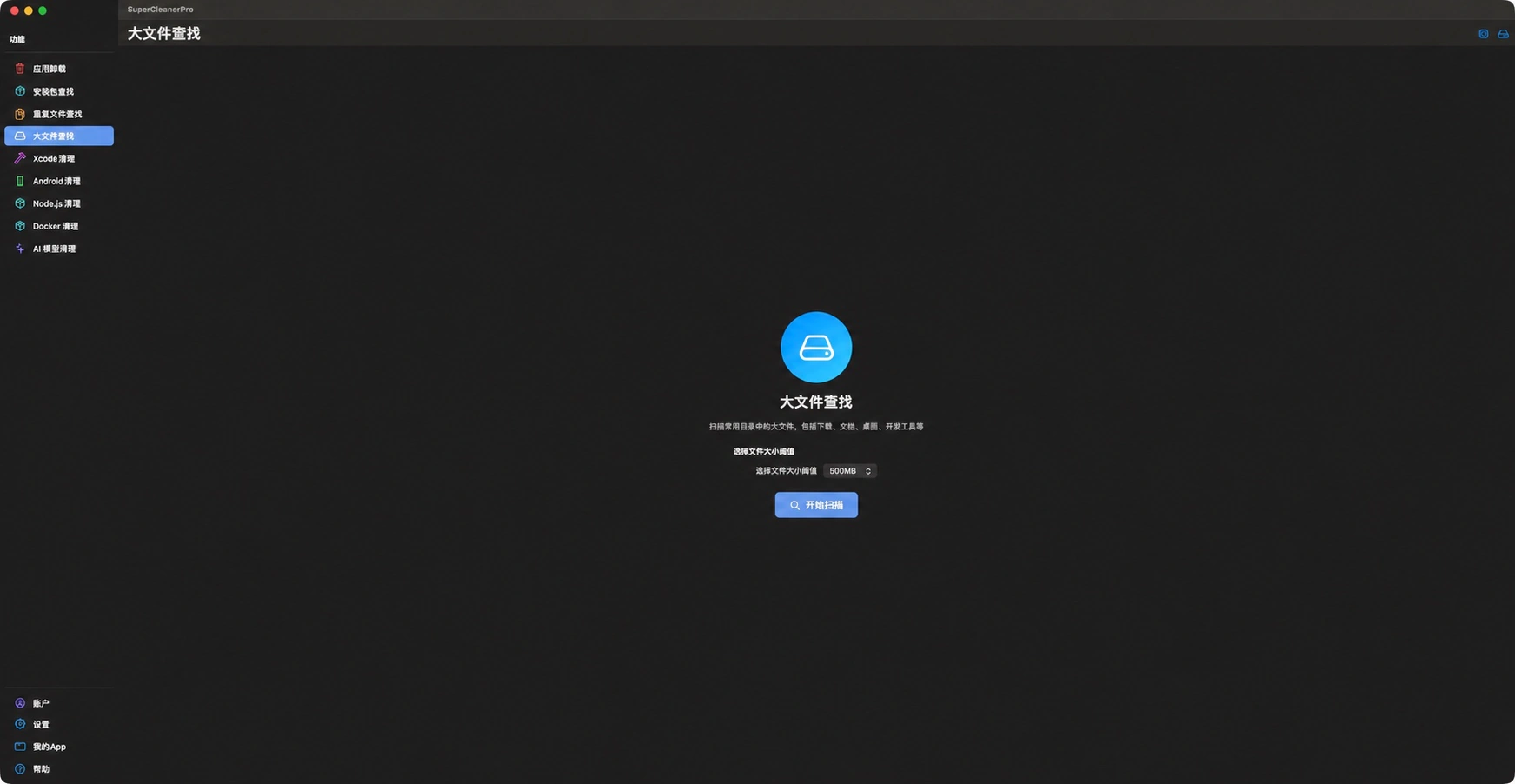
这是实际应用的扫描设置页,不是清理结果。下方按钮开始查找,不会直接删除文件。
它会在哪些地方找?
当前功能检查下载、文稿、桌面、影片、音乐、图片,以及用户 Library 下 Steam 的应用数据位置,包括可访问的子目录。出现目录授权提示时,先确认提示中的位置,再按界面完成授权。
这解决的是常用位置里“大文件不好找”的问题。它不是整块磁盘的全部容量统计:外置硬盘、自定义项目目录或其他未列入的位置,需要单独查看。想先知道整块磁盘哪个文件夹最大,可以使用 DiskTreeSize。
按大小看结果,用路径认出文件
扫描结束后,结果显示文件名、大小和位置。保持“按大小”排列,就能先检查体积大的项目;也可以按修改日期或文件类型排列。修改日期不等于最后一次使用时间,不能只凭日期判断文件已经没用。
例如,一份已经导出并另有备份的旧视频,可能适合整理;同样大的正在剪辑的素材、虚拟机数据或工作用磁盘镜像,则可能必须保留。点文件旁的 Finder 按钮,确认它在哪个目录、属于哪项工作,再决定。
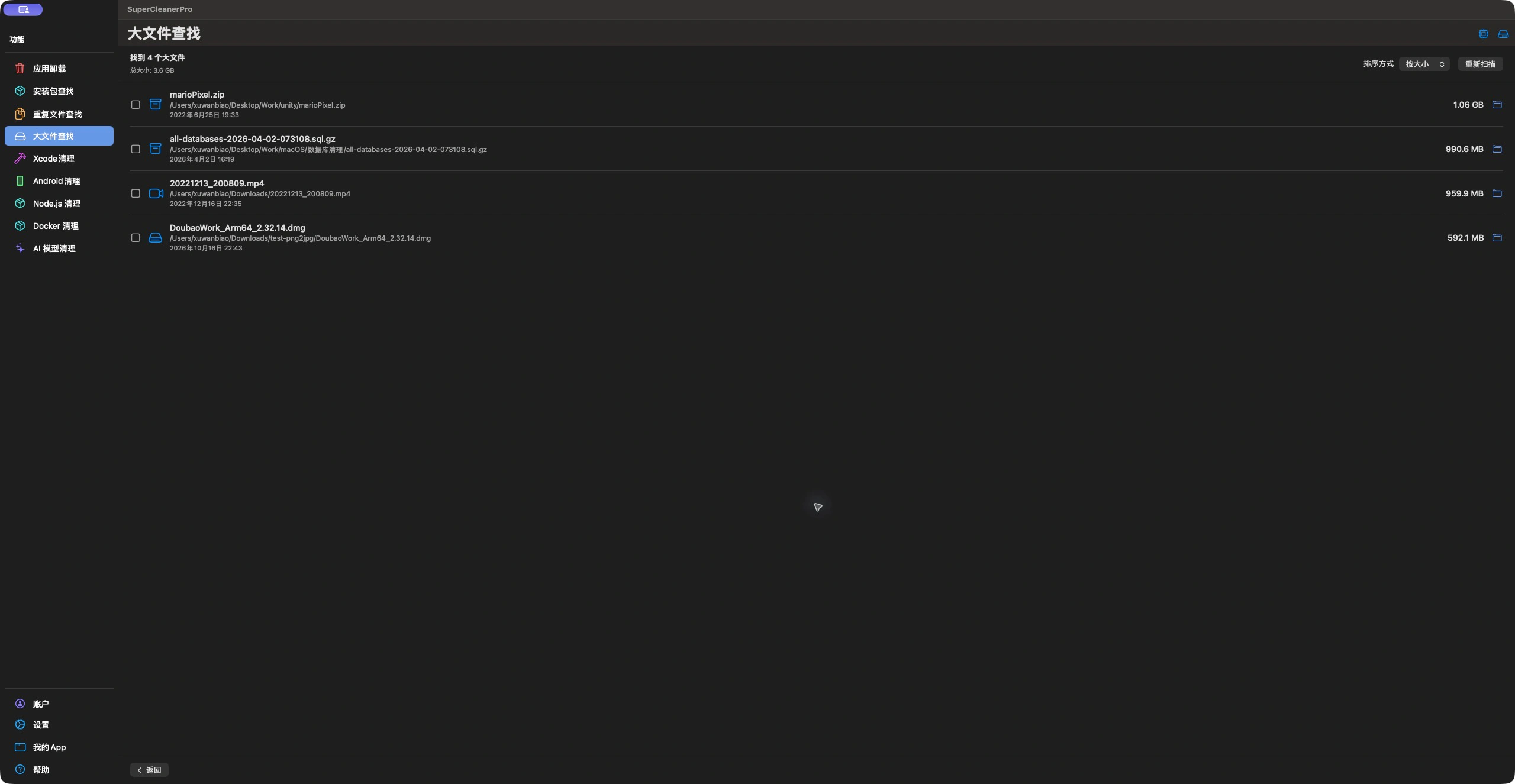
截图显示的是这台 Mac 当时找到的文件,文件大小和可整理项目因人而异。列表中的文件尚未删除。
只选择已经确认不用的文件
- 先退出正在使用目标文件的软件。
- 在列表中勾选确认不要的文件,检查底部已选数量与体积。
- 点击“移至废纸篓”,在确认提示中再次核对,再执行处理。
- 查看成功、失败提示;需要恢复时,先从废纸篓还原。
文件进入废纸篓后,通常还占用空间。确认没有需要恢复的文件,再查看废纸篓中的其他内容并清空。不要把扫描出的总大小理解成一定能释放的空间:其中可能有你仍要保留的文件。
没找到预期的大文件,下一步看什么?
先核对文件是否达到所选大小、是否在扫描范围内,以及应用是否有权限读取它。若占空间的是许多小文件组成的目录,例如项目依赖或开发缓存,单文件筛选也可能看不出来。
这种情况可以直接检查 Node.js 依赖目录、Xcode 数据,或回到 SuperCleanerPro 功能总览按文件用途选择工具。