Mac「其他」或系统数据很大?先找到文件,再整理空间
打开 Mac 的存储设置,“系统数据”占了很大一块,却没有告诉你具体是哪个文件夹大。直接去 Library 里翻,文件名又不熟悉,很难判断哪些该留、哪些可以整理。
先找到具体目录,再决定怎么处理。 分类名称只能告诉你一类文件的总量,不能替你判断每个文件的用途。SuperCleanerPro 可以帮助整理几类常见文件,但不是把“系统数据”整块删除的按钮。
“系统数据”不是一个可以整体清空的文件夹
Apple 将不能归入其他明确类别的 Apple 和第三方文件,统计在“系统数据”或“其他”中。它是一个存储分类,不是一个固定路径,也不意味着里面全是垃圾。详见 Apple 的存储空间说明。
在 macOS Ventura 13 或更新版本中,可以打开“系统设置 → 通用 → 储存空间”查看各类占用。较旧版本的入口是“关于本机 → 储存空间”。先记清楚自己要解决的是可用空间不足,还是想弄明白某个分类为什么大。
先找到大在哪里
如果你不知道大文件夹在哪,先用 DiskTreeSize 查找系统数据相关的大目录。从体积较大的目录逐层查看,找到具体应用或文件,再去 Finder 核对。
重点是找到可以解释用途的文件:以前下载的安装包、不再开发的项目数据,或者试过后不再用的本地模型。不要只因为一个文件夹在 Library 里,或者名字像某个旧软件,就把它当成可删除的残留。
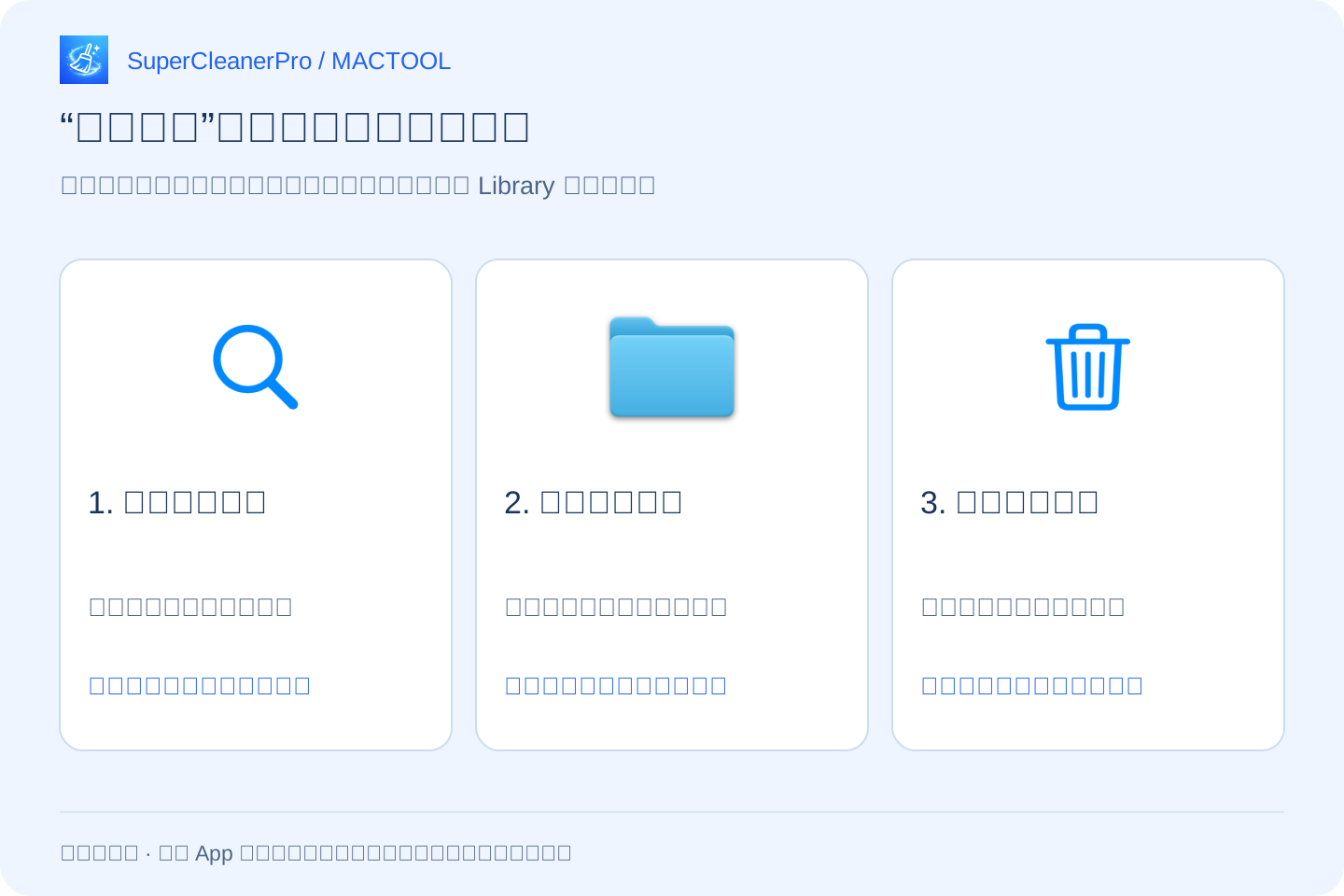
根据找到的文件,选择对应整理方式
下载的安装文件较多: 用 SuperCleanerPro 的“安装包查找”,按大小检查 DMG、PKG 等文件。确认软件已经安装、以后不需要这份安装来源,再选择处理。具体见整理旧安装包。
Xcode 数据较大: 用“Xcode清理”查看派生数据、设备支持和归档。旧项目的构建数据与已发布版本的归档用途不同,不能一起当成缓存。具体见Xcode 文件怎么分别检查。
下载了很多本地模型: 用“AI 模型清理”检查支持格式的大模型文件。展开目录,确认是哪一个模型,只选择不再使用的文件。具体见找到占空间的 AI 模型。
已经不需要某个软件: 使用卸载功能,查看应用和关联数据,逐项决定是否保留。具体见卸载软件并处理关联数据。如果已经先删除了软件,不能据此认为这个功能会自动找出所有“孤儿”文件。
这些功能按各自的扫描范围工作。它们可以帮助整理已识别、确认不用的文件,不保证某个分类会减少固定容量,也不把缓存、备份和应用资料一概当作垃圾。
处理后,看可用空间,而不只盯着分类数字
检查选中的文件,确认后移至废纸篓。文件还在废纸篓时,通常仍占空间;确认无需恢复,检查废纸篓中的其他内容后再清空。
然后回到“储存空间”,查看可用容量。macOS 会自动更新分类统计,但你删除的是具体文件,“系统数据”的数字未必恰好减少同样的数量。整理下载目录也可能主要影响其他类别。
如果目标是先腾出一部分空间,可以继续看设定 10 GB 目标,从下载文件夹整理。这里的目标帮助你选择文件,不是保证每台 Mac 都能清出相同容量。
功能与下载入口见 SuperCleanerPro 和 Mac App Store。